コピー前の確認事項(重要)
複数のGoogleアカウントを使っている方へ
Chromeで複数のGoogleアカウントにログインしている場合、意図しないアカウントにスプレッドシートがコピーされることがあります。
よくある症状
- コピーしたのに、使いたいアカウントのドライブに見当たらない
- 画像・動画アップロード時に「PERMISSION_DENIED」エラーが出る
- GASの承認画面で別のアカウントが表示される
原因
Chromeは複数アカウントログイン時、最初にログインしたアカウント(親アカウント) でGoogleサービスを開きます。
例:
Chromeプロファイル「仕事用」
  └─ アカウントA(親・最初にログイン)← コピーはここに行く
  └─ アカウントB(後からログイン)← 使いたいのはこっち
解決策:Chromeプロファイルを分ける
手順
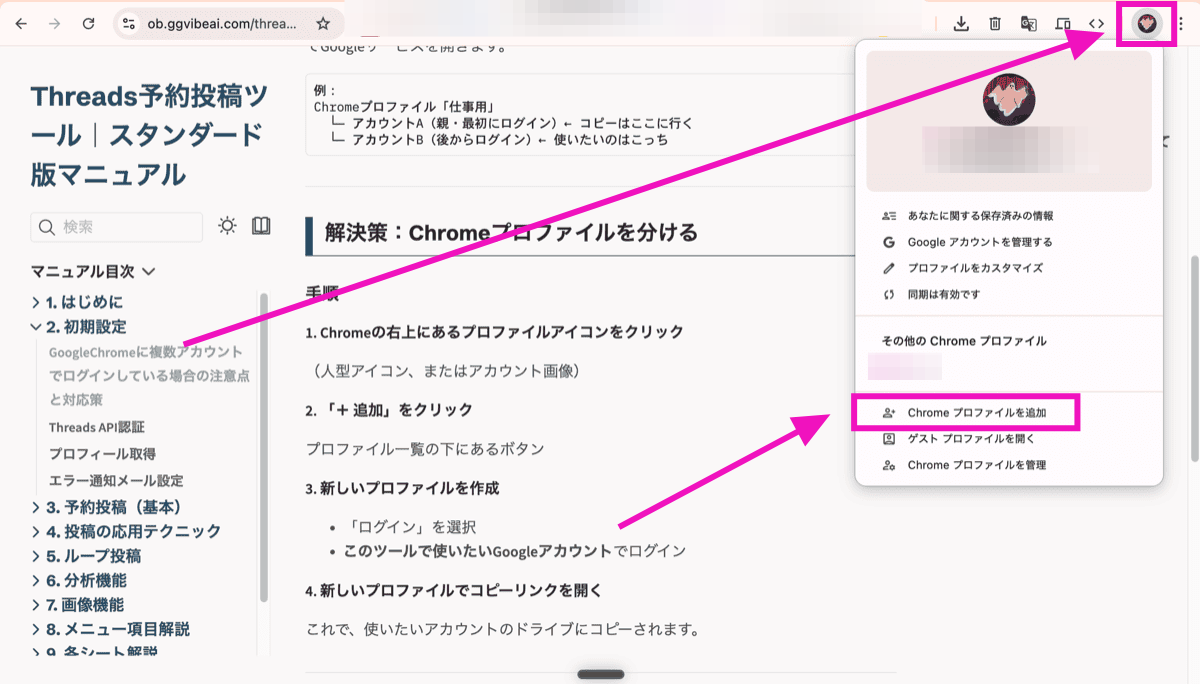
1. Chromeの右上にあるプロファイルアイコンをクリック
(人型アイコン、またはアカウント画像)
2. 「+ 追加」をクリック
プロファイル一覧の下にあるボタン
3. 新しいプロファイルを作成
- 「ログイン」を選択
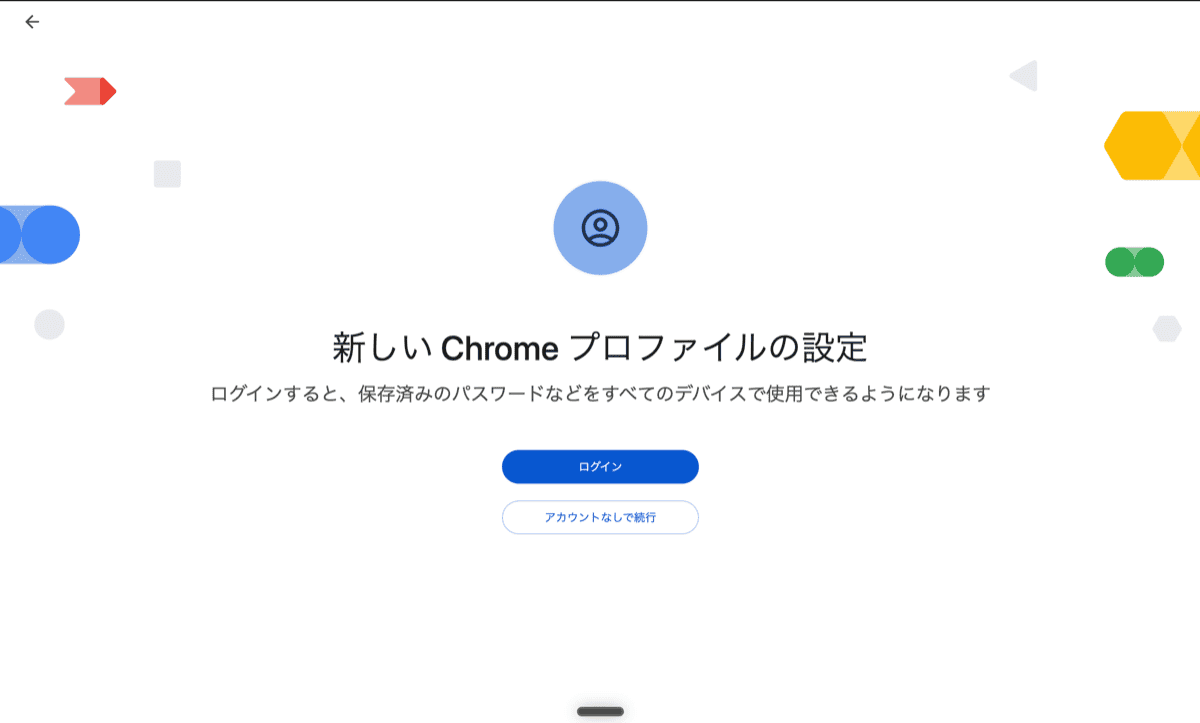
- このツールで使いたいGoogleアカウントでログイン
4. 新しいプロファイルでコピーリンクを開く
これで、使いたいアカウントのドライブにコピーされます。
コピー手順
- 登録したGoogleアカウントにログインした状態で、購入後に届いたメールに記載の「Threads予約投稿ツール|スタンダード版|設定マニュアル」の中にある「スプレッドシートをコピーする」のボタンをクリック
- 「コピーを作成」をクリック
- 自分のGoogleドライブにコピーが作成される
確認ポイント
- 右上のアカウントアイコンが使いたいアカウントになっているか確認
- コピー後、Googleドライブで該当ファイルが見つかるか確認