概要
スプレッドシートからThreadsに投稿するために、API認証を行います。 この認証により、アクセストークンが発行されます。
手順
1. OAuth認証をクリック
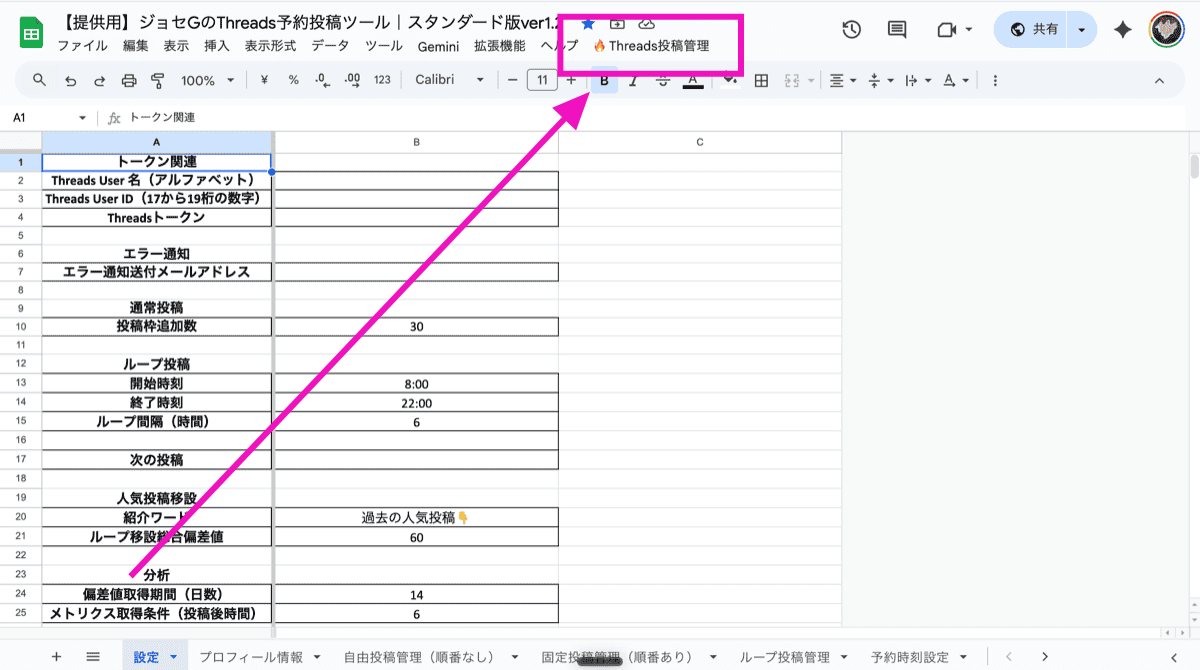
スプレッドシートの上部メニューから「🔥 Threads投稿管理」をクリックします。
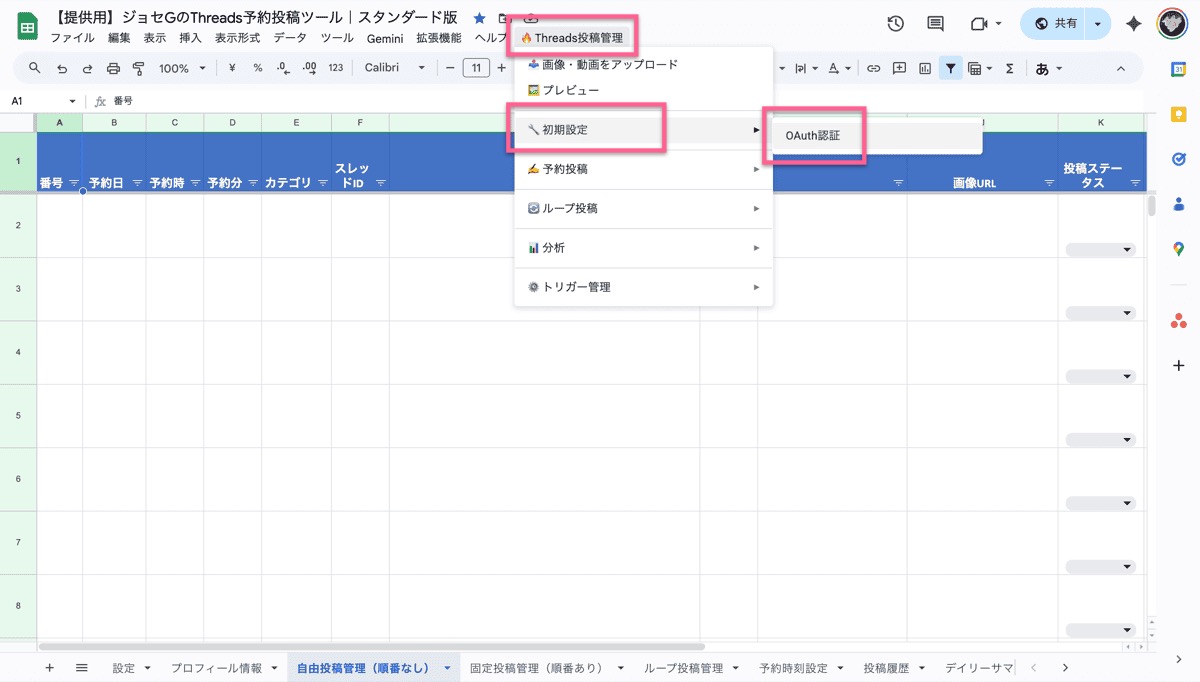
続けて「初期設定」→「OAuth認証」をクリックします。
2. OKをクリックして認証を開始
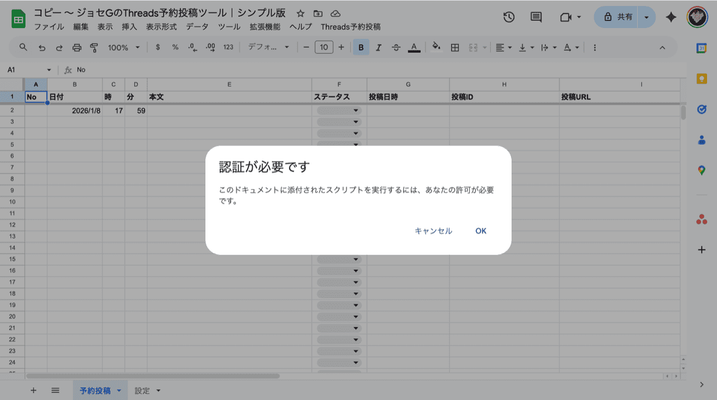
「このツールを使うための認証を行います」というダイアログが表示されたら「OK」をクリックします。
3. ポップアップブロック解除(必要な場合)
ブラウザ上部にポップアップブロックの通知が表示される場合があります。
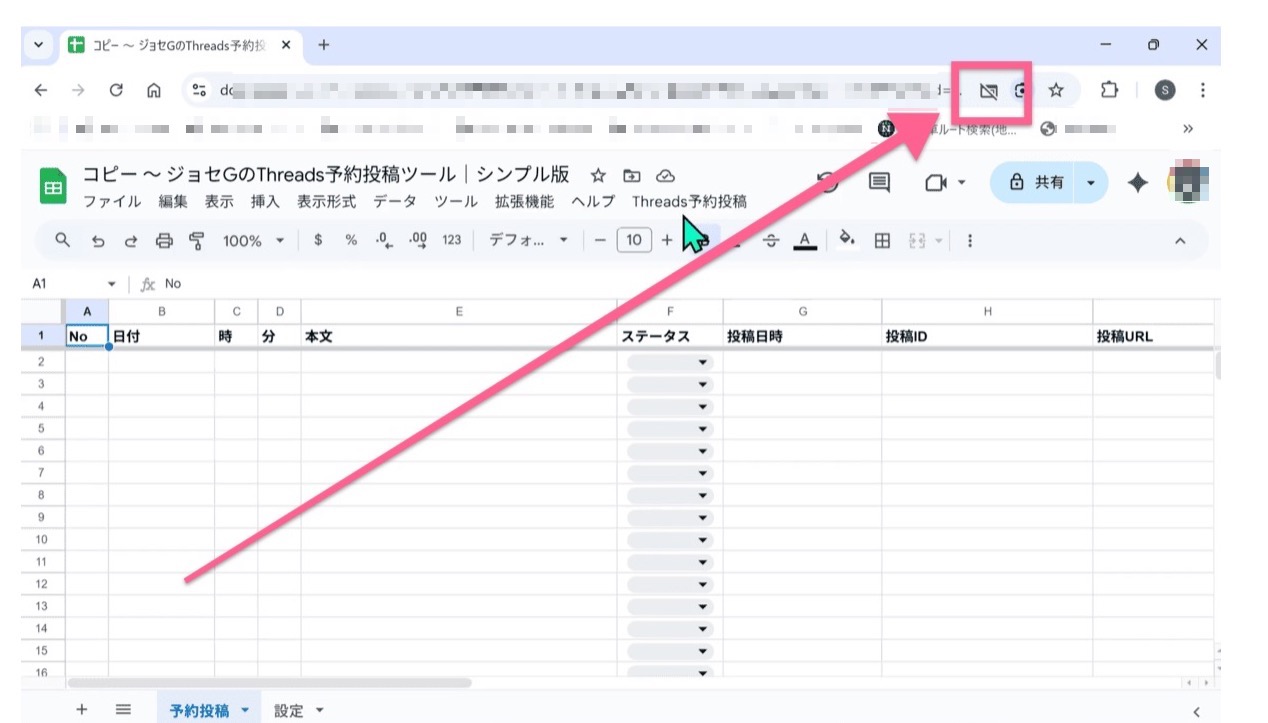
画像はシンプル版の画面例です。スタンダード版でも通知が表示される位置は同じです。
対処方法:
- ポップアップブロックの通知をクリック
- 「常に許可」を選択
- 「完了」をクリック
ポイント 「別タブが開かない」「認証が進まない」の問題は、多くの場合このポップアップブロックが原因です。
4. 詳細をクリック
「このアプリは Google で確認されていません」という画面が表示されたら「詳細」をクリックします。
安心してください この警告は、Googleの公式アプリではない個人作成のアプリであるため表示されます。危険なわけではありません。
5. 安全ではないページに移動
「threads自動投稿(安全ではないページ)に移動」をクリックします。
6. すべて選択にチェックを入れて続行
必要な外部サービスへの許可を求められます。
- 「すべて選択」にチェック
- 「続行」をクリック
Threads認証
1. Threads認証を開始
Googleの認証が完了すると、認証処理中の画面が表示され、新しいタブが開きます。画面の案内どおり、新しく開いた別タブへ移動してください。
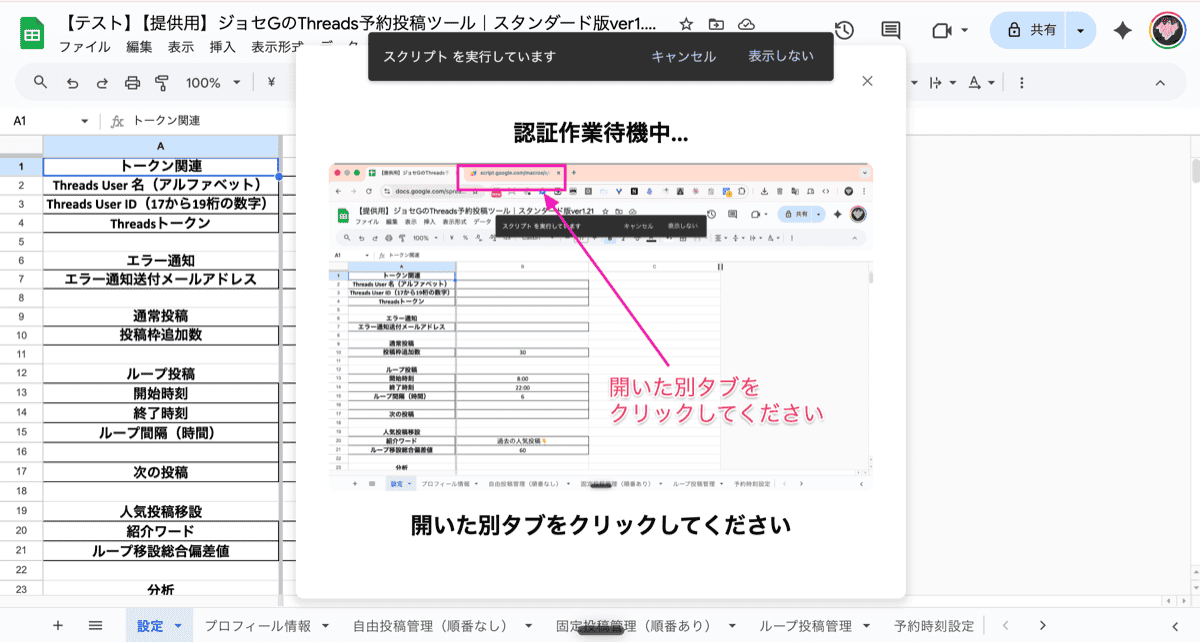
別タブに表示された「Threads 認証を開始」をクリックします。
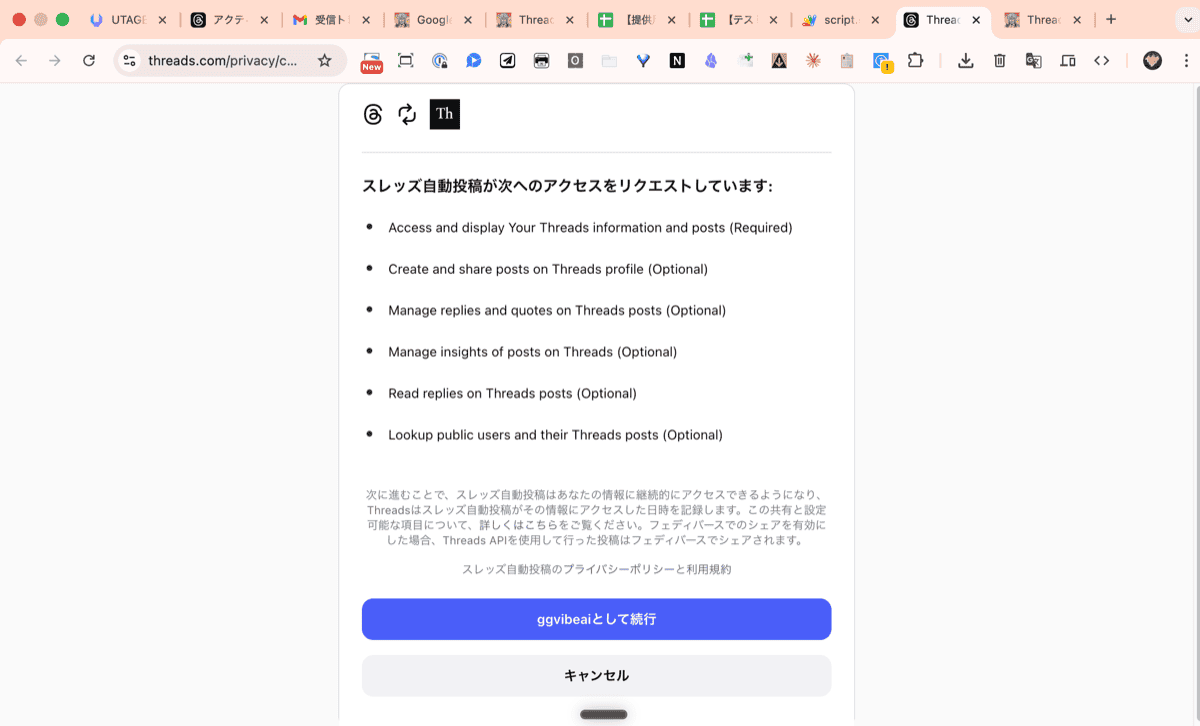
2. ユーザー名を確認して続行
必ずユーザー名を確認してからボタンを押してください。
複数のThreadsアカウントを持っている場合、意図したアカウントであることを確認します。
3. アクセストークンの取得完了
「アクセストークンが取得されました」と表示されたら認証完了です。
重要 表示されたトークンは、他人には絶対に教えないでください。 トークンはコピーする必要はありません。自動で保存されます。
「OK」をクリックして完了します。
認証完了の確認
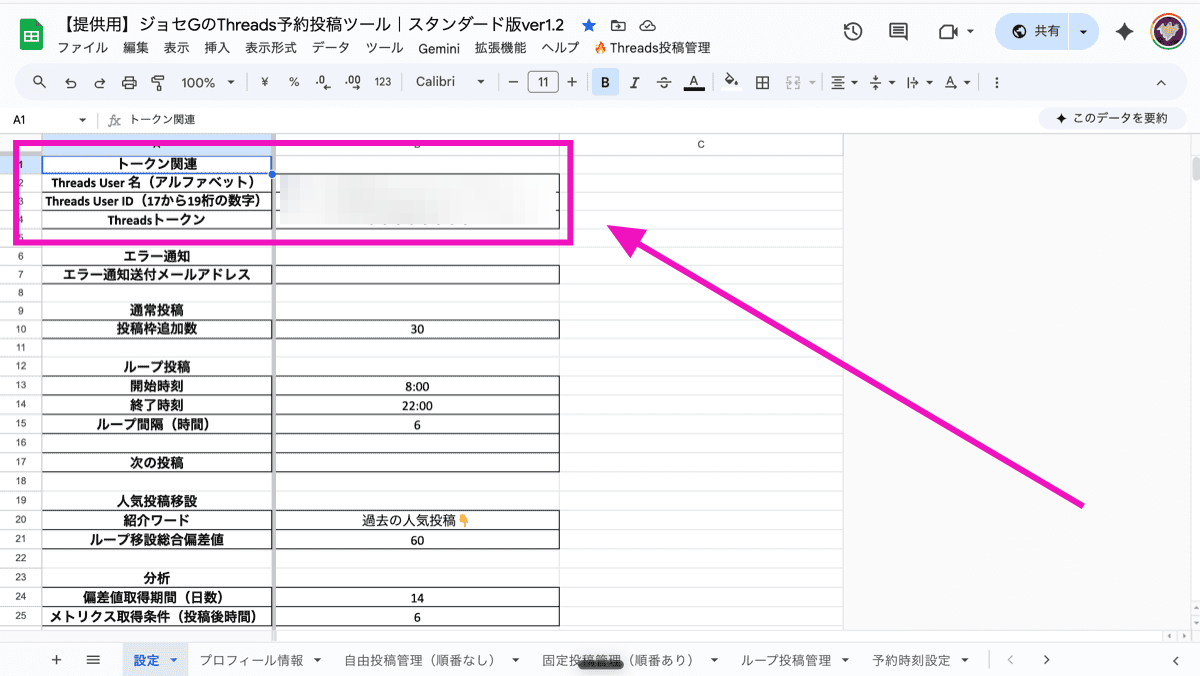
「設定」シートを開き、以下が自動入力されていることを確認します。
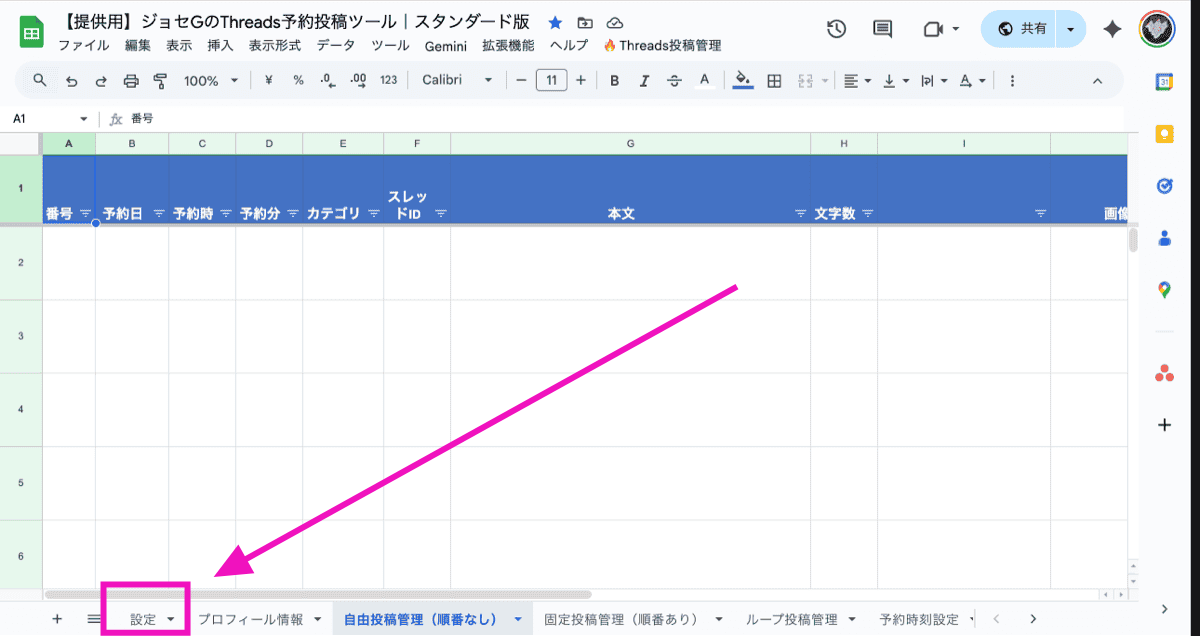
- ユーザー名
- アクセストークン
トラブルシューティング
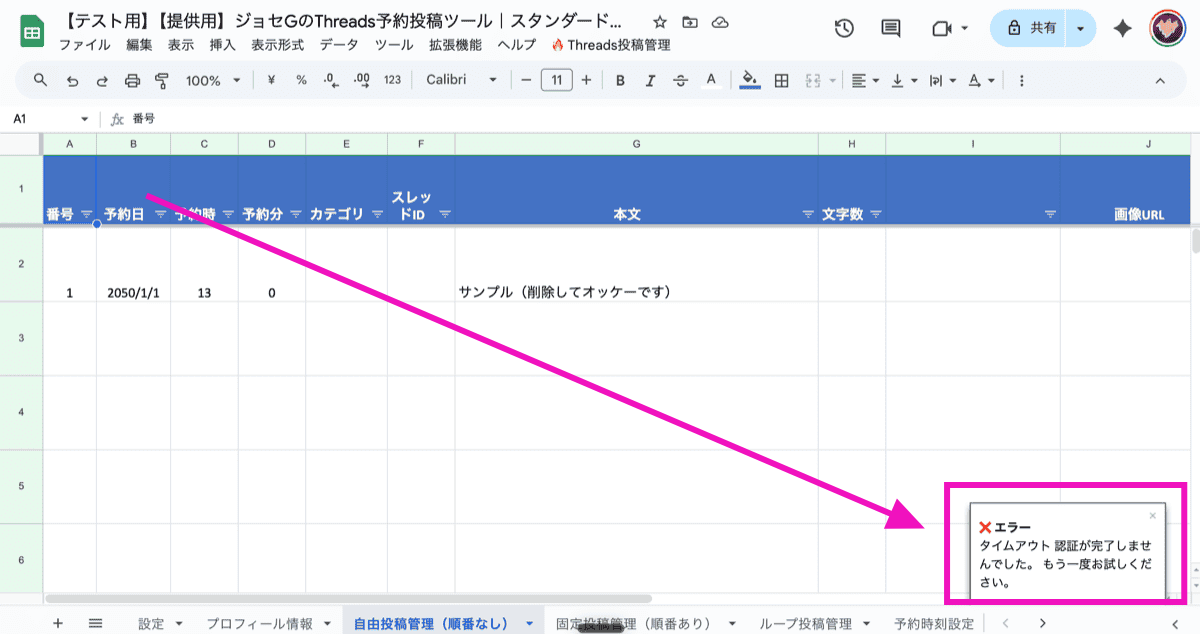
認証がタイムアウトした
認証開始後に別タブの操作を進めないと、タイムアウトのエラーが表示される場合があります。開いた別タブへ移動し、もう一度OAuth認証からやり直してください。
認証が進まない
→ ポップアップブロックを解除してください
「アクセストークンの取得に失敗しました」と表示される
→ 再度「OAuth認証」をクリックしてやり直してください
別のアカウントが表示される
→ 複数Googleアカウント問題 を参照
次のステップ
→ プロフィール取得