1. 新シートをコピー+Google認証
パソコンで作業
以下からコピーして、Google認証を実施します。
新シートをコピーする
開けない場合は、以下のURLをコピーしてブラウザに貼り付けてください。
https://docs.google.com/spreadsheets/d/1aiW_MVEPB3jXCn5SW_rfGqBeWDe25oi-GfTq0c3B7tA/copy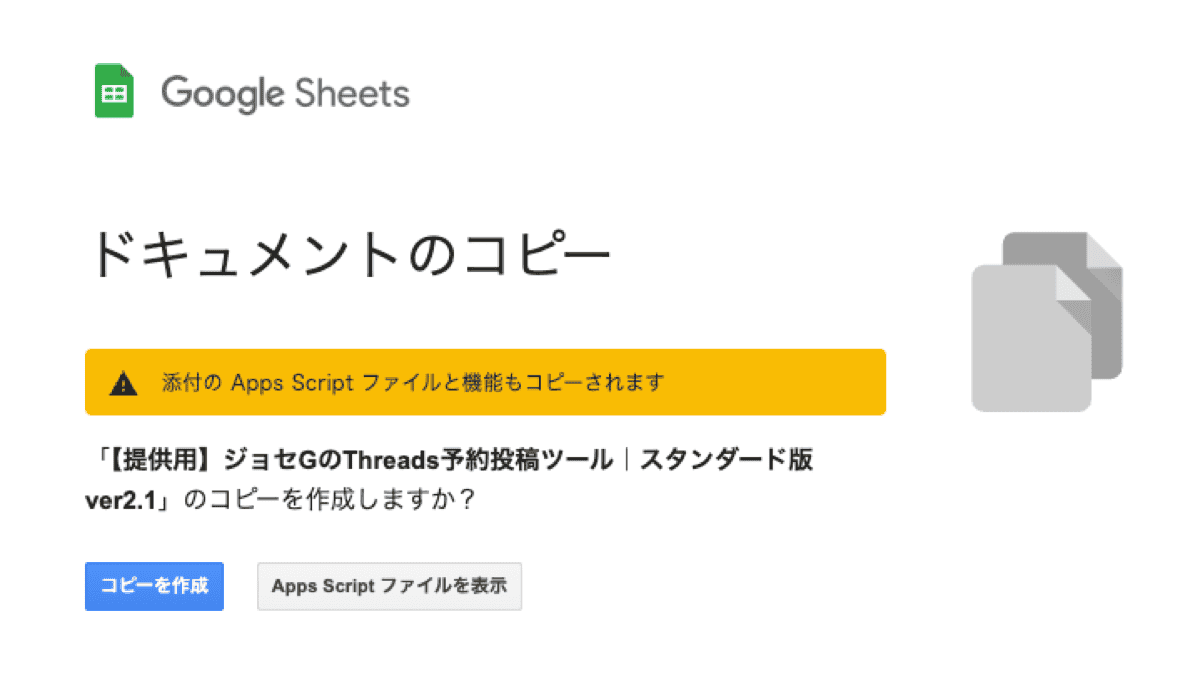
- トリガー設定はまだしない(データ移行後に実施)
- 手元のバージョン表示が2.0.6でも、今回テストではシート差し替えが必要
- 差し替えは今回が最後の予定(今後は自動アップデート)
2. 旧シートのトリガーをオフにする
パソコンで作業
旧シートで、以下を実行します。
メニュー「Threads投稿管理メニュー」
→「トリガー管理」
→「全トリガー一括OFF」
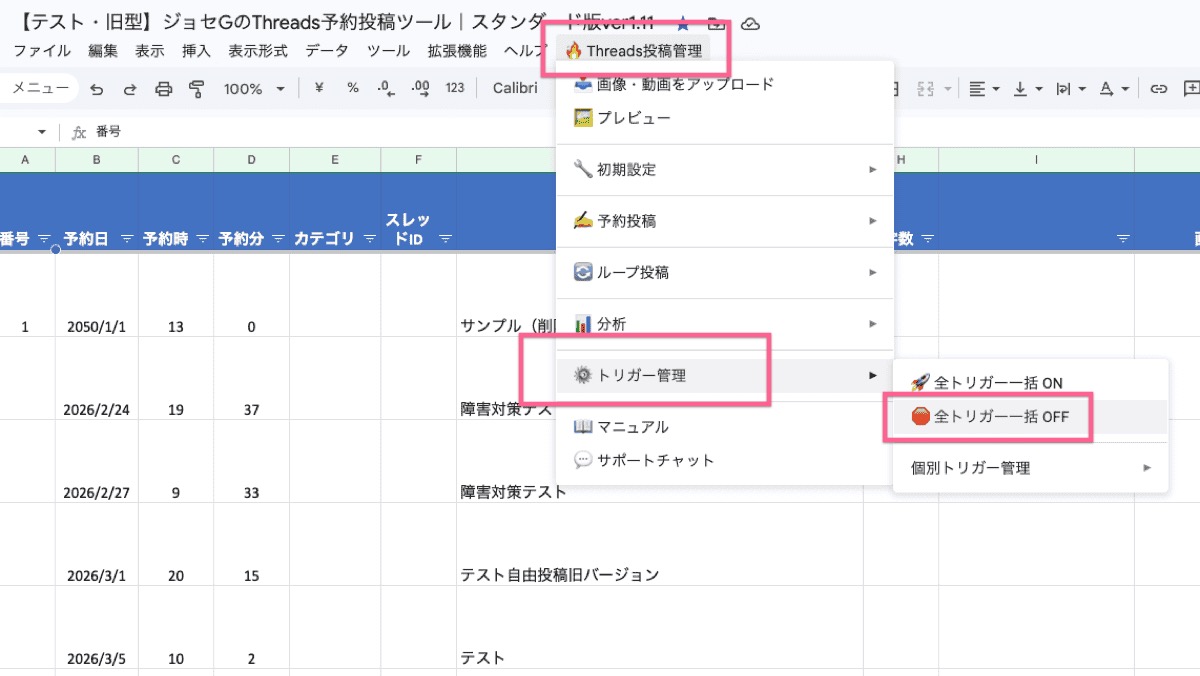
※ 予約投稿は一時停止しますが、新シートに引き継ぎ可能です。
3. シートデータの引き継ぎ
パソコンで作業
新シートで、以下を実行します。
メニュー「Threads投稿管理メニュー」
→「初期設定」
→「旧スプシからデータ移行」
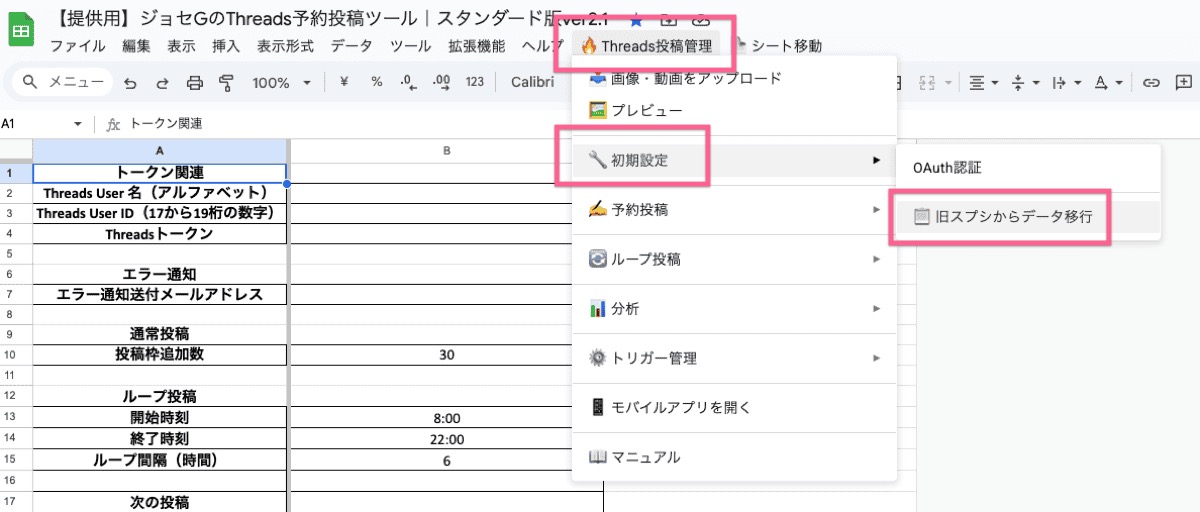
表示された入力欄に、旧スプシのURLを貼り付けます。
これで、これまでのデータ・設定が引き継がれます。
4. 新シートのトリガーをオンにする
パソコンで作業
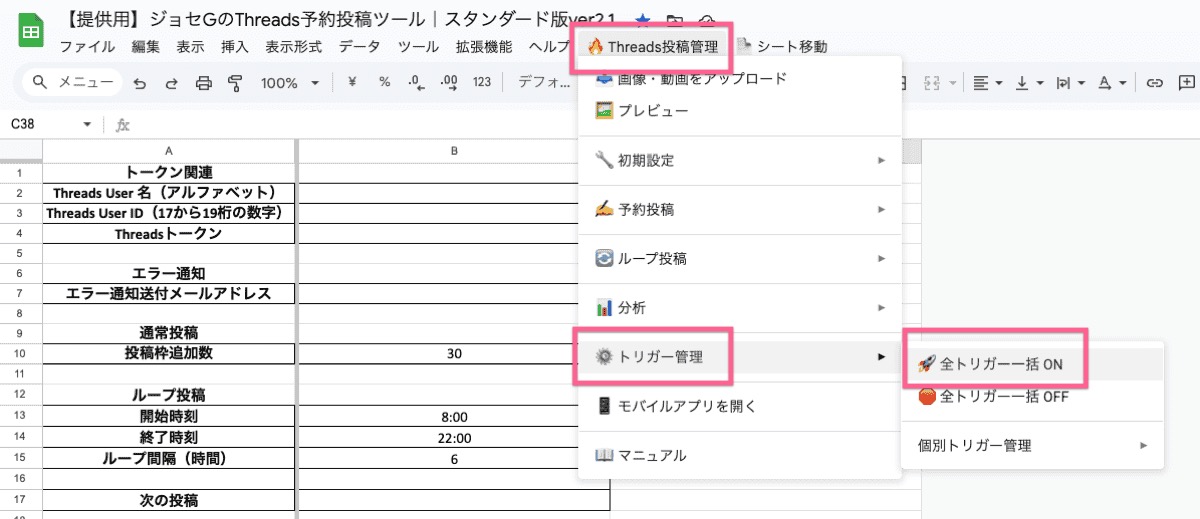
新シートで、以下を実行します。
メニュー「Threads投稿管理メニュー」
→「トリガー管理」
→「全トリガー一括ON」
5. モバイルアプリチェック
パソコンで作業
新シートで、以下を実行します。
メニュー「Threads投稿管理」
→「モバイルアプリを開く」
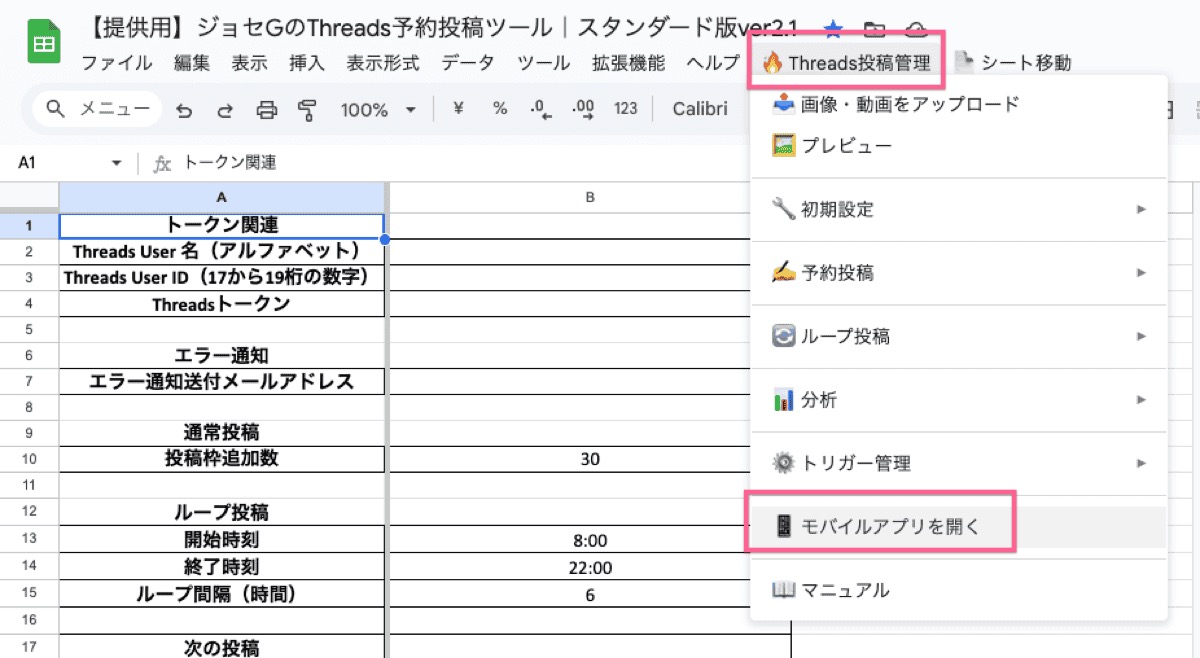
表示されたQRコードをスマホで読み込みます。
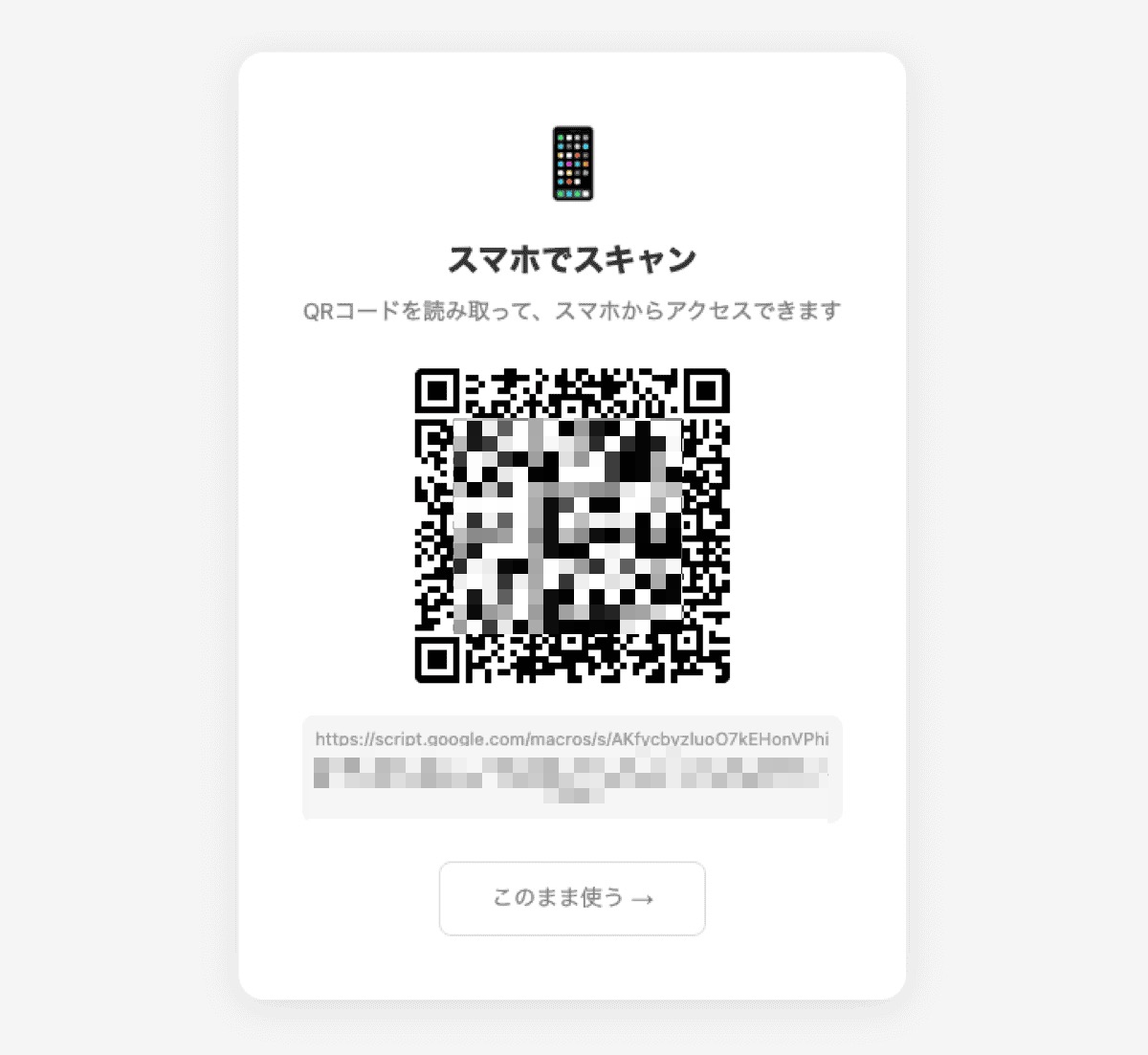
- Google Chrome以外ではログインできない場合があります
- このURLはスマホでもパソコンでも開けます
- すでにスマホアプリ版を利用中の場合:旧シートがスロット1に残り、新シートはスロット2に追加されます
6. スマホで確認
パソコンで開いたURLを、スマホで実際に開いて動作確認します。
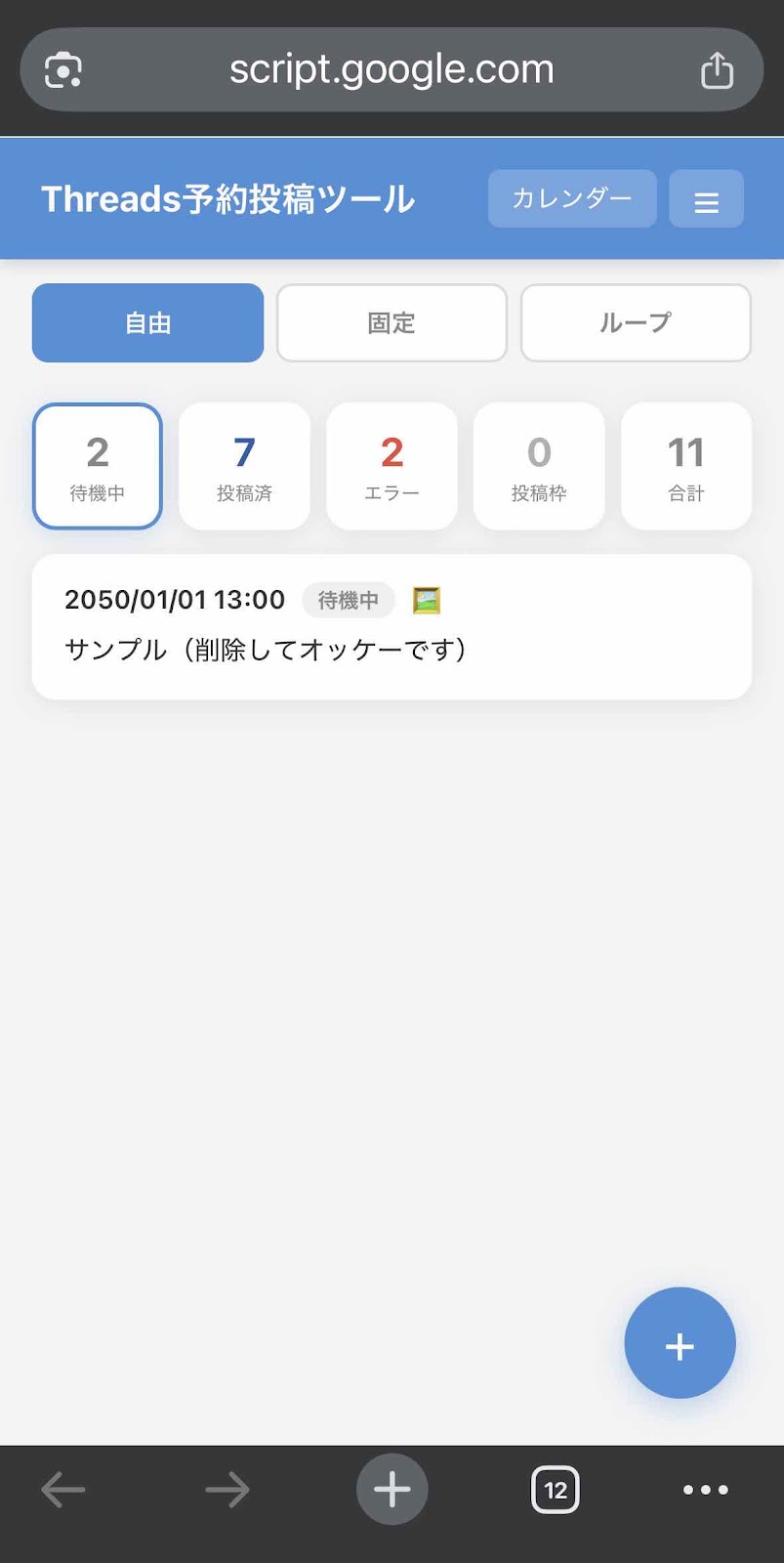
7. アップデート機能の確認
以下の記事を開き、Ver1.3以降で追加された機能を試します。
更新情報(Ver1.3以降)
不具合や気になる挙動があれば、ご連絡ください。