ClaudeCodeを使いたいけど、使いこなせる自信がないから課金したくないお主へ

ClaudeCodeってすごいらしい。「これが自動でできた」「修正が一瞬で終わった」「開発速度がめちゃくちゃ上がった」そんな投稿、最近よく見るじゃろ。すると当然、お主もこう思う。
「私も ClaudeCode 使わなきゃ!」
……でも、ここから急にわからなくなるんじゃよな。
- ClaudeCode ってそもそも何なん?
- 普通の Claude と何が違うん?
- 何を入れれば使えるん?
- 月額課金しないとダメなん?
- すぐ制限に当たるって本当なん?
で、気づいたらこうなる。
「……ぜんぜんわからん」
わかるぞい、その気持ち。
この記事は、
- まだ課金していない人
- 一回課金したけど、うまく使いこなせずやめてしまった人
- すでに ClaudeCode を使っているけど、最近のトークン消費の増え方にヒヤヒヤしている人
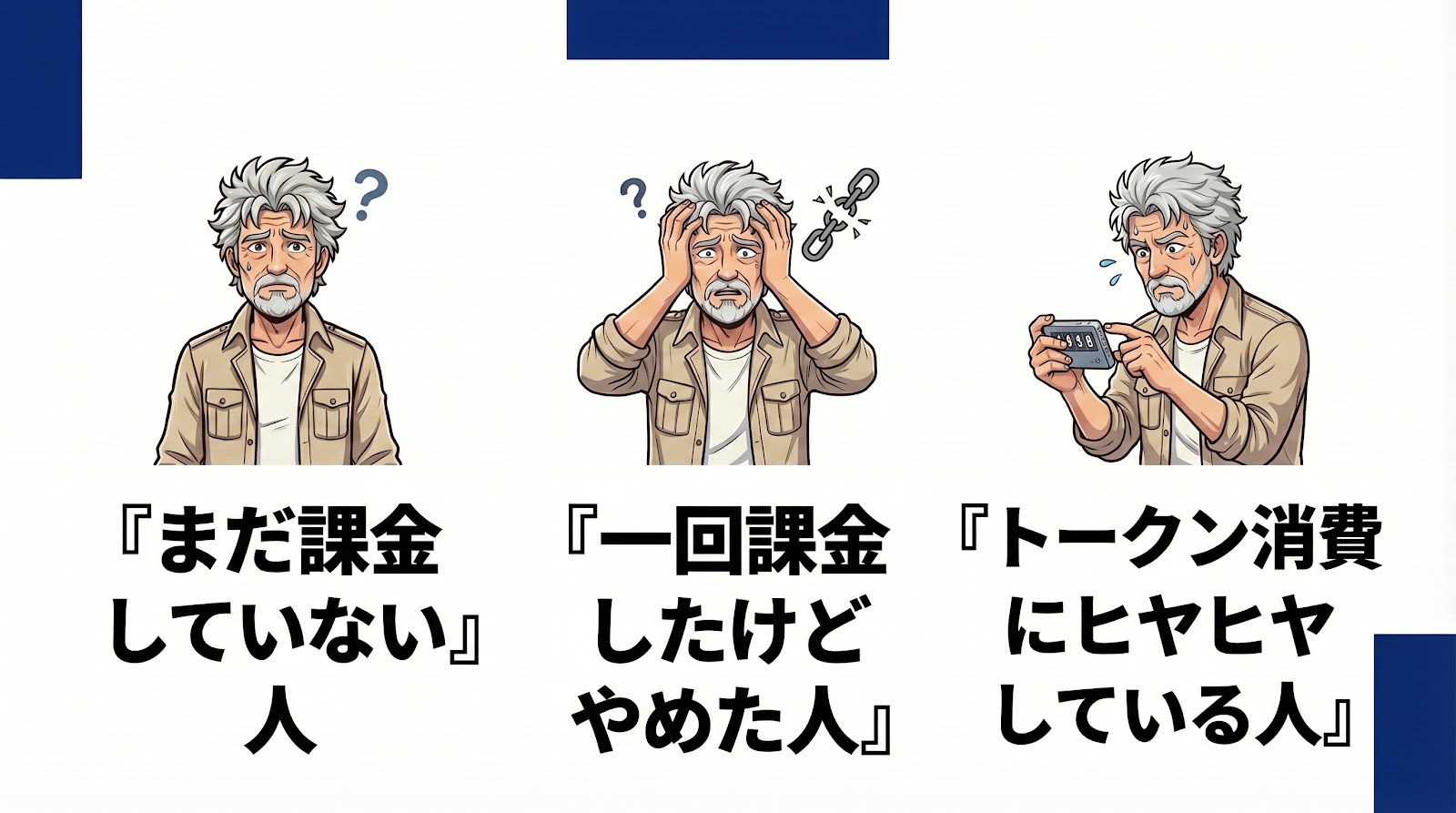
にも向けて書いておる。
「課金したのに、結局そんなに使いこなせんかった」
「便利なんじゃが、利用制限が怖くて雑に投げられん」
こういう人も、かなり多いはずじゃ。
使えるかどうかもまだわからんものに、いきなり月額課金するのは、かなり抵抗がある。
しかも、
- 良いらしい
- でも仕組みがわからない
- 何にお金がかかるのかもわからない
- みんなだけ先に進んでいるように見える
この状態だと、興味があるほど動けなくなるんじゃ。
でものう。この不安をかなり軽くする方法がある。
それが、
ClaudeCode を無料で使い始めること
じゃよ。
「え?そんなことできるの?」
て思うじゃろ?できるんじゃよ。
今回の話は、
- 怪しい裏技ではない
- 規約の穴を突く話でもない
- その場しのぎのグレー運用でもない
そういう類の話ではない。やることは単純じゃ。
- ClaudeCode という無料操作環境をインストールする
- ClaudeCodeでgemma4:31b-cloudというGoogle製の無料生成AIモデルを使う
これだけなんじゃ。
まず、認識を擦り合わせよう。
ClaudeCode 自体は、入れるだけなら無料じゃ。
わかりにくいのはここなんじゃ。
多くの人は、ClaudeCode = 課金対象と思ってしまう。
でも実際は、
ClaudeCodeは操作するための環境- 課金が発生するのは、その中で何の生成AIモデルを使うか
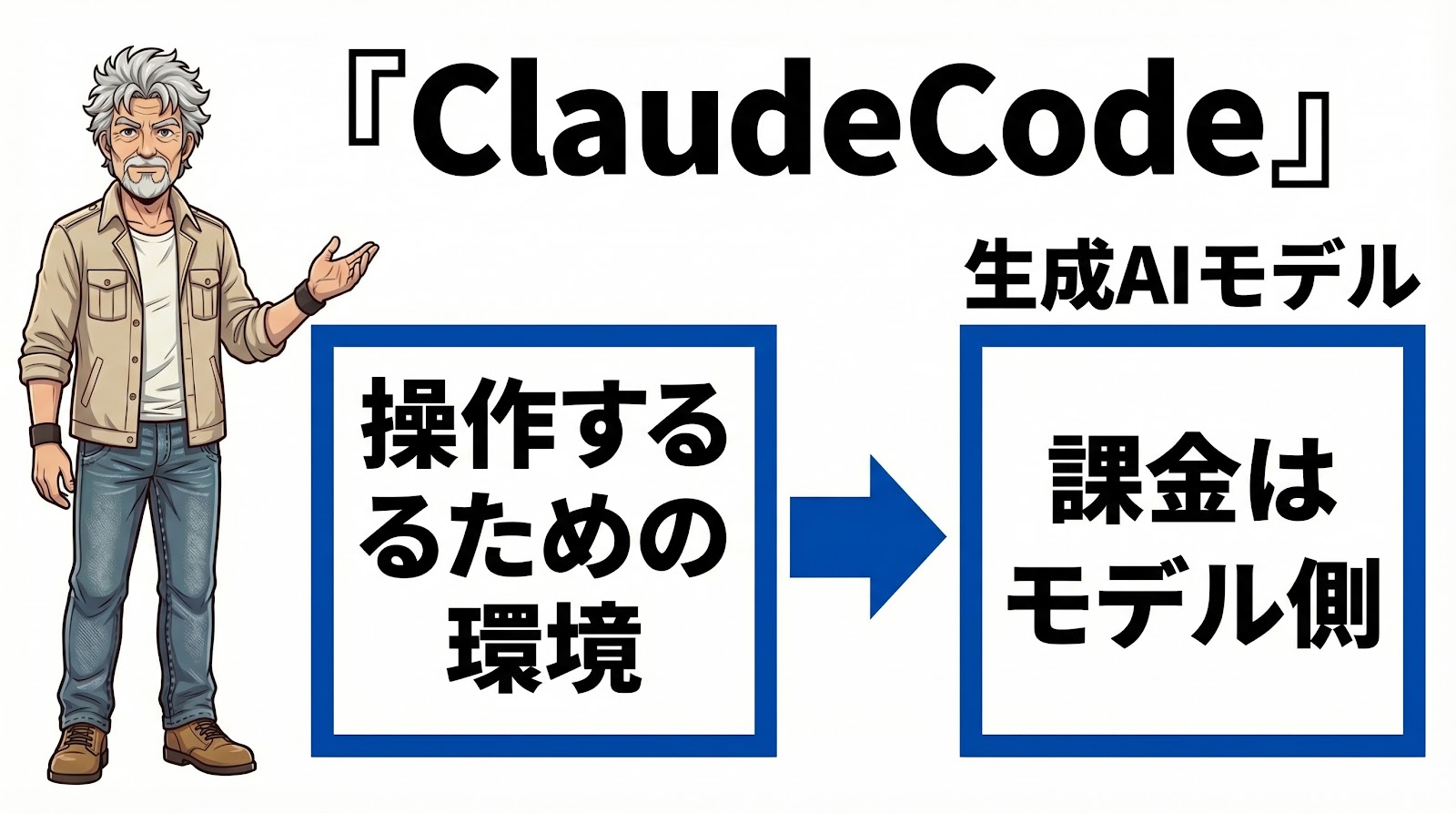
なんじゃよ。
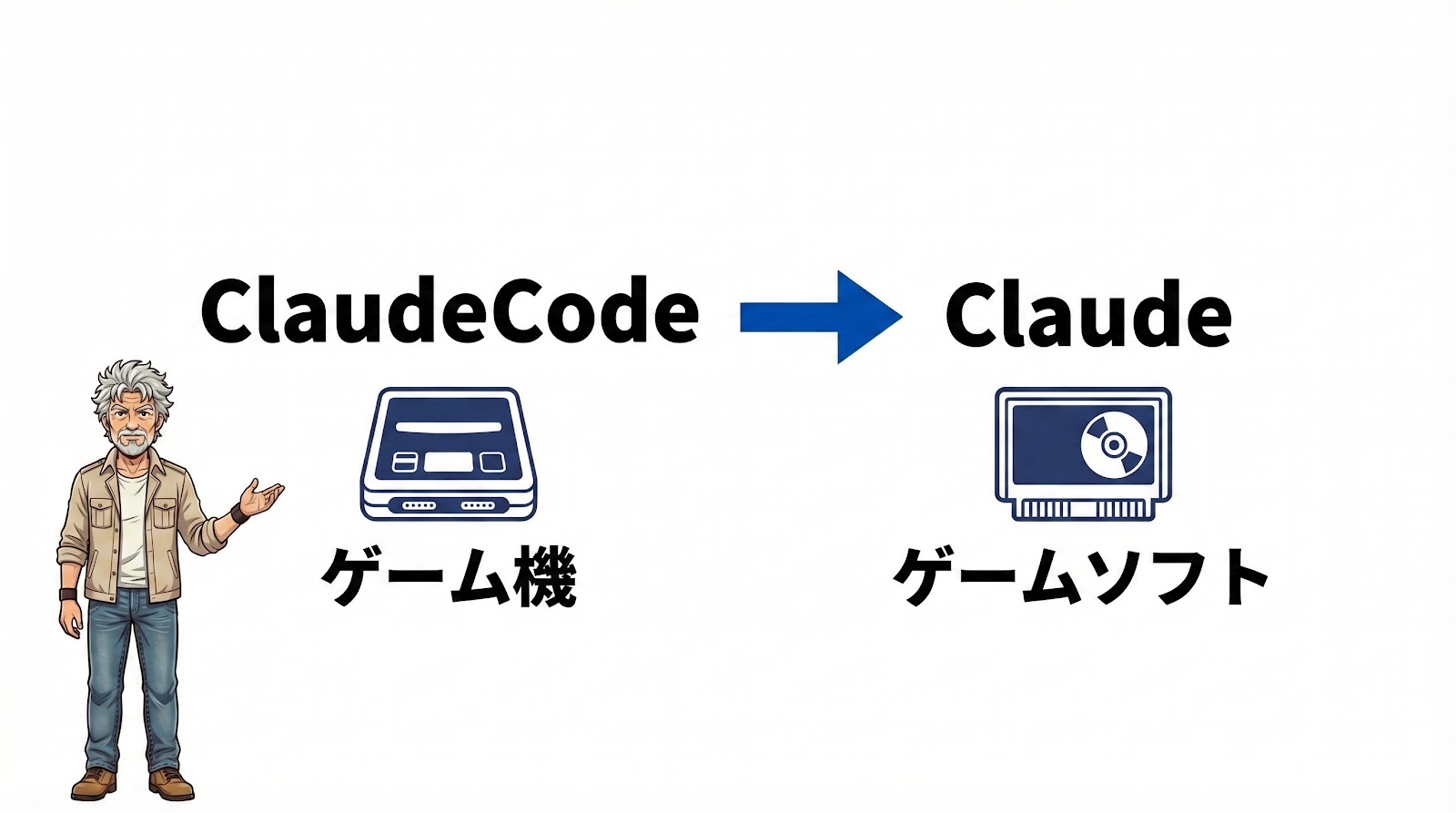
例えるなら、
ClaudeCode:ゲーム機
Claude:ゲームソフト
みたいな感じじゃ。
Nintendo Switchで
集まれどうぶつの森で遊ぶ
って、ハードとソフトが分かれてるじゃろ?
仕組みとしては同じ。
ClaudeCodeで
Claudeを動かす
てこと。
そしてClaudeCodeの場合は、
ClaudeCode本体は無料で配ってる
Claudeは使った分だけ課金(サブスクも可)
てことじゃな。
がんばって着いてきてくれい!
で、ClaudeCodeとClaudeの違いはなんとなくわかったと思う。
そしてワシはさっきこう伝えた。
ClaudeCode を無料で使い始める
やることは
- ClaudeCode という無料操作環境をインストールする
- gemma4:31b-cloudというGoogle製の無料生成AIモデルを使う
すると、次の疑問は
「ClaudeCodeでGoogle製のモデルが使えるの?」
てことじゃよな?
使えるんじゃ。
またまたゲームで例えよう。
例えば、
あつまれ どうぶつの森
は、Nintendo Switchのみで遊べる、
プレステでは遊べない。
逆に、
グランツーリズモ
は、PlayStationのみで遊べる。
Nintendo Switchでは遊べない。
AIの場合、通常設定じゃと、
ClaudeCode(ゲーム機本体)ではClaude(ソフト)しか動かせない
てなるんじゃ。
けどな、今回の方法を使えば、
ClaudeCode(ゲーム機本体)で
Google Gemini(ソフト)を動かせる
ってことじゃ。
あつまれ どうぶつの森をプレステで遊ぶ
グランツーリズモをNintendo Switchで遊ぶ
みたいなもんじゃな。
できたら便利じゃろ?
今回やるのは、まずは Ollama Cloud の無料枠ベースで gemma4:31b-cloud を使う形にすることじゃ。
すると、
- ClaudeCode の操作感は試せる
- エージェントっぽい作業の流れも試せる
- でも最初から本家 Claude の月額課金に入らなくてよい
という、かなり始めやすい状態になる。
さーて、ここまで、難しい言葉が並んで、もう心が折れそうになるよなあ。
そして
「理屈はわかったけど、めっちゃ大変な設定作業がありそう」
って思ってるかもしれんな。
でも大丈夫じゃ。
ワシが
「コピペで一撃で全設定できるコマンド(パソコンへの司令文)」
を用意した。
お主がやるのは、コピペして、パソコンから聞かれた通りに作業するだけ。
ラクチンじゃろ?
この記事では、
- まずコピペで一発で環境を作る
- そのあと、今なにを入れたのかを理解する
- さらに、なぜそれを勧めるのかまで理解する
- 最後に、導入後どう使えばよいかまで分かる
という順番で、ひとつずつほどいていくぞい。
先に結論。無料で始める全体像
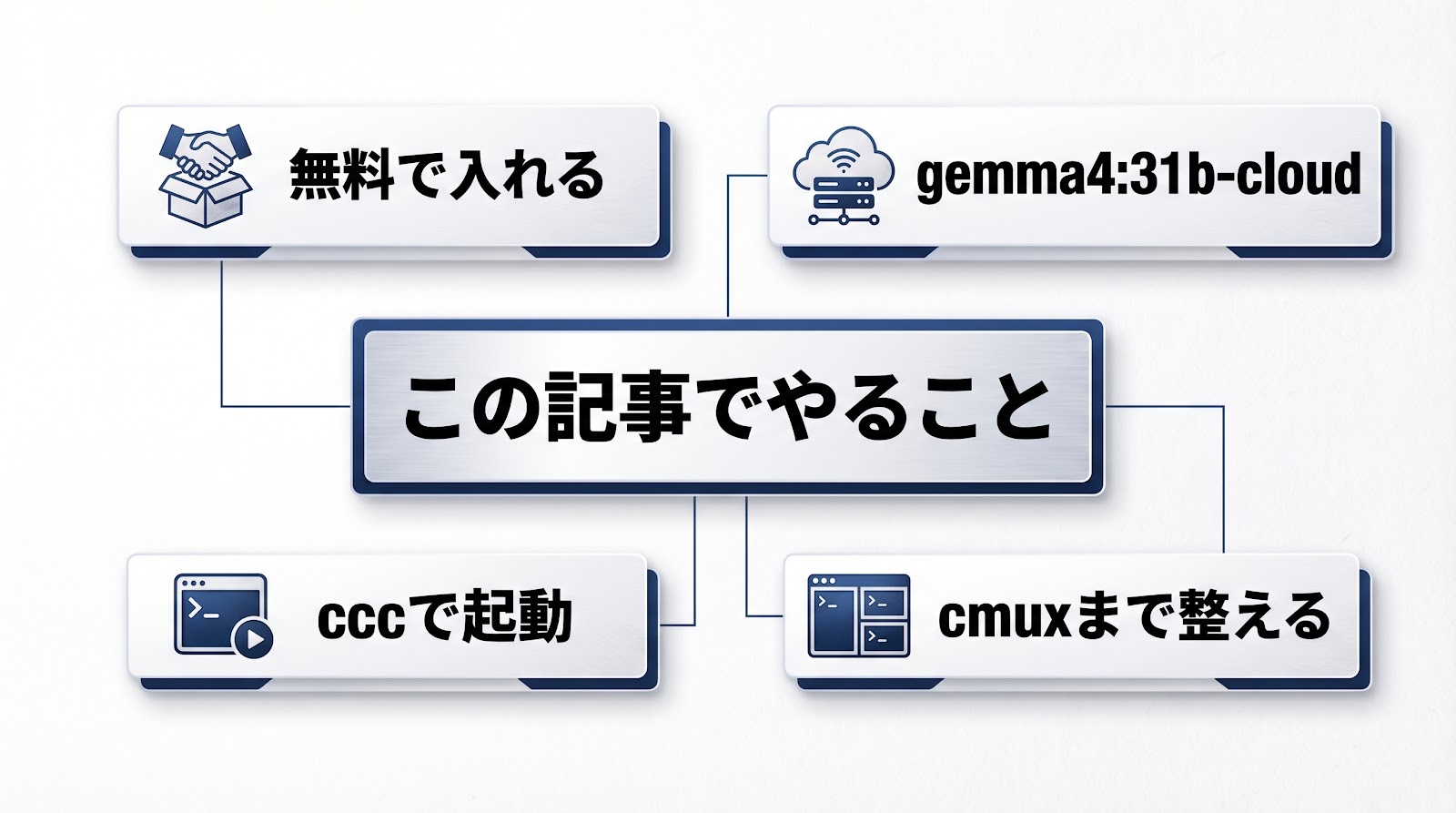
この記事でやることを、一言で言うとこうじゃ。
ClaudeCode の接続先を、ふだんの Claude Sonnet から gemma4:31b-cloud に切り替える。
これだけじゃ。
もう少し細かく伝えると、
- 無料で ClaudeCode を入れる
- ClaudeCode の中で、Ollama の生成AIモデルを使えるようにする
- その最初の生成AIモデルとして gemma4:31b-cloud を選ぶ
- 今後は
cccと打つだけで起動できるようにする - さらに
cmuxを入れて、実際に使いやすい環境まで整える
という流れになる。
今の時点では、
「やること多そうだな……」
と見えるかもしれん。
でも実際は、
「必要な環境を入れて、つなぎ先を変えて、すぐ起動できるようにする」
だけなんじゃ。
この方法の良いところは、かなりはっきりしておる。
- ClaudeCode をまず日常の第一構成として回し始められる
31Bみたいな重い生成AIモデルを、自前GPUなしで触りやすい- いきなり本家 Claude の月額課金を決めなくてよい
- 「そもそもこの操作感、自分に合うのか?」を先に確かめられる
「そんな美味しい話が???」
て思うよな。
先に現実も言っておくぞい。
- 本家 Claude と完全に同じ性能ではない
- Ollama Free 枠は無制限ではない
- 回線や Cloud 側の混雑には左右される
- 生成AIモデルごとに得意不得意はある
でも、最初に知りたいのってそこなんじゃよな。
- ClaudeCodeって私にも使えるの?
- AIエージェントって本当に便利なの?
- お金をかける価値があるの?
そこを確かめる入口としては、かなり筋がよい方法なんじゃ。
ClaudeとClaudeCodeとターミナルの違いを、学校でたとえる
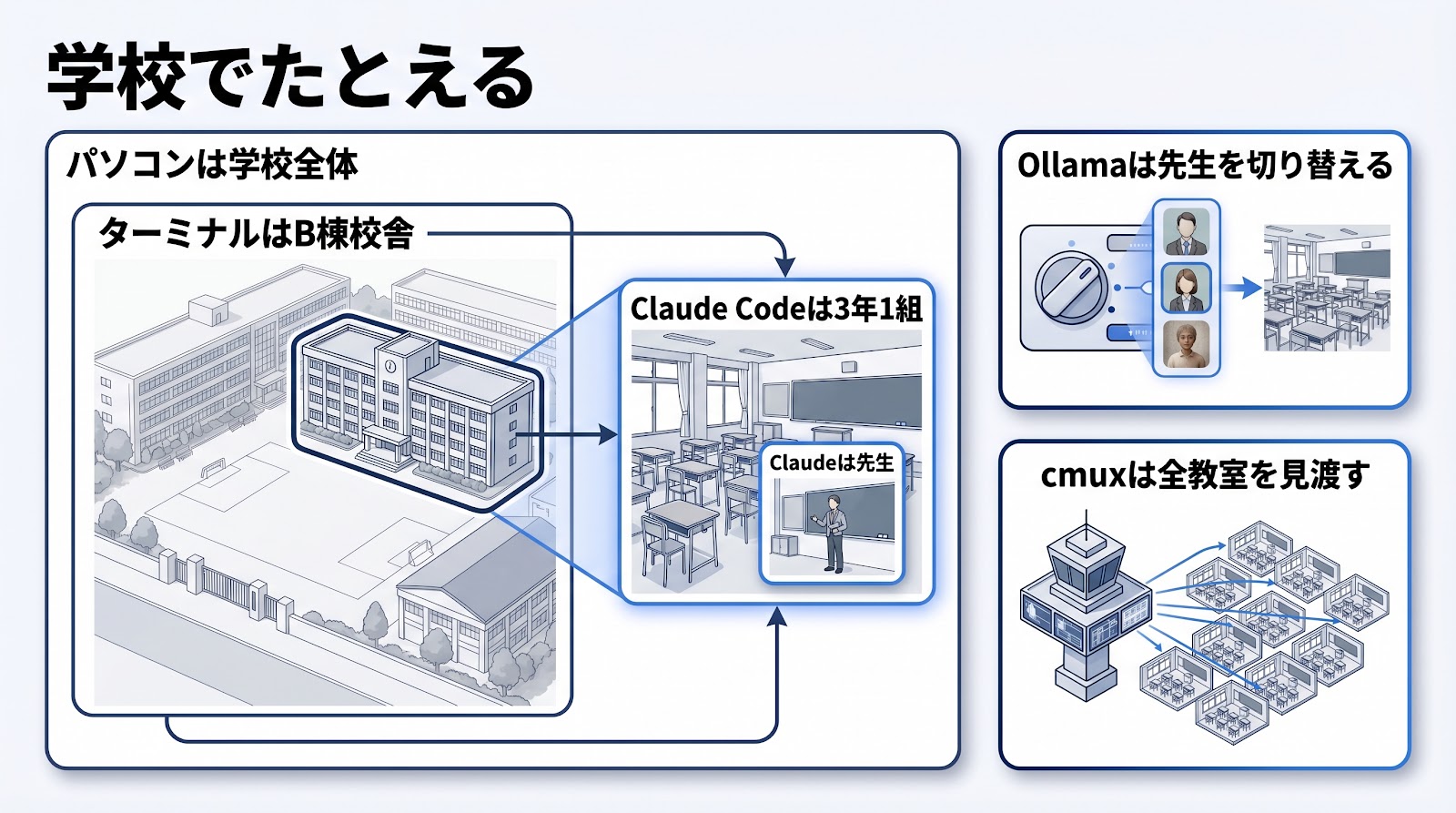
ここ、ほんとうに引っかかる人が多い。
「Claude と ClaudeCode の違いがわからん」そう思ってたら、改めて確認してくれい。
今度は学校に例えてみるぞ。
こういうたとえを1回入れるだけで、頭の中がかなり整理されるはずじゃ。
- パソコン:学校全体
- ターミナル:A学校のB棟校舎
- ClaudeCode:3年1組の教室
- Claude:その教室で話を聞いてくれる先生
- Ollama:その教室に来る先生を切り替える仕組み
- cmux:全教室の様子が見えて、同時に複数の教室で先生に依頼できる仕組み
こんなイメージじゃ。
お主が学校に入って、その中のB棟に行って、3年1組の教室に入って、そこで先生にお願いごとをする。
それと同じで、
お主がパソコンの中で、ターミナルという場所を開いて、その中の ClaudeCode という教室に入り、そこで AI の先生に依頼する。
こういう構図なんじゃ。
今回やることを、このたとえで言うとこうなる。
普段なら Claude 先生にお願いするところを、まずは Ollama という仕組みを使って、Gemma 先生を教室に呼ぶ。しかも今回の Gemma 先生は、お主のMacの中で無理やり働かせるわけではない。
Ollama Cloud 側で動く gemma4:31b-cloud を呼ぶ
んじゃ。
ここ、大事じゃよ。
Ollama = ローカルで全部計算するものと理解してしまうと、今回の記事はズレる。
今回は、
- 手元の Ollama は窓口
- 重い推論は Cloud 側
という理解が正しい。
つまり、
- ClaudeCode の教室は使う
- 先生の差し替えは Ollama がやる
- でも重い授業そのものは Cloud 側の Gemma 先生が担当する
こういう構図なんじゃな。
要するに、
- ClaudeCode はお願いする場所
- Ollama は先生をつなぐ窓口
- Gemma は実際に返事を作る先生
こう覚えると、かなり混乱しにくいぞい。
無料で始める、の意味を先に整理する
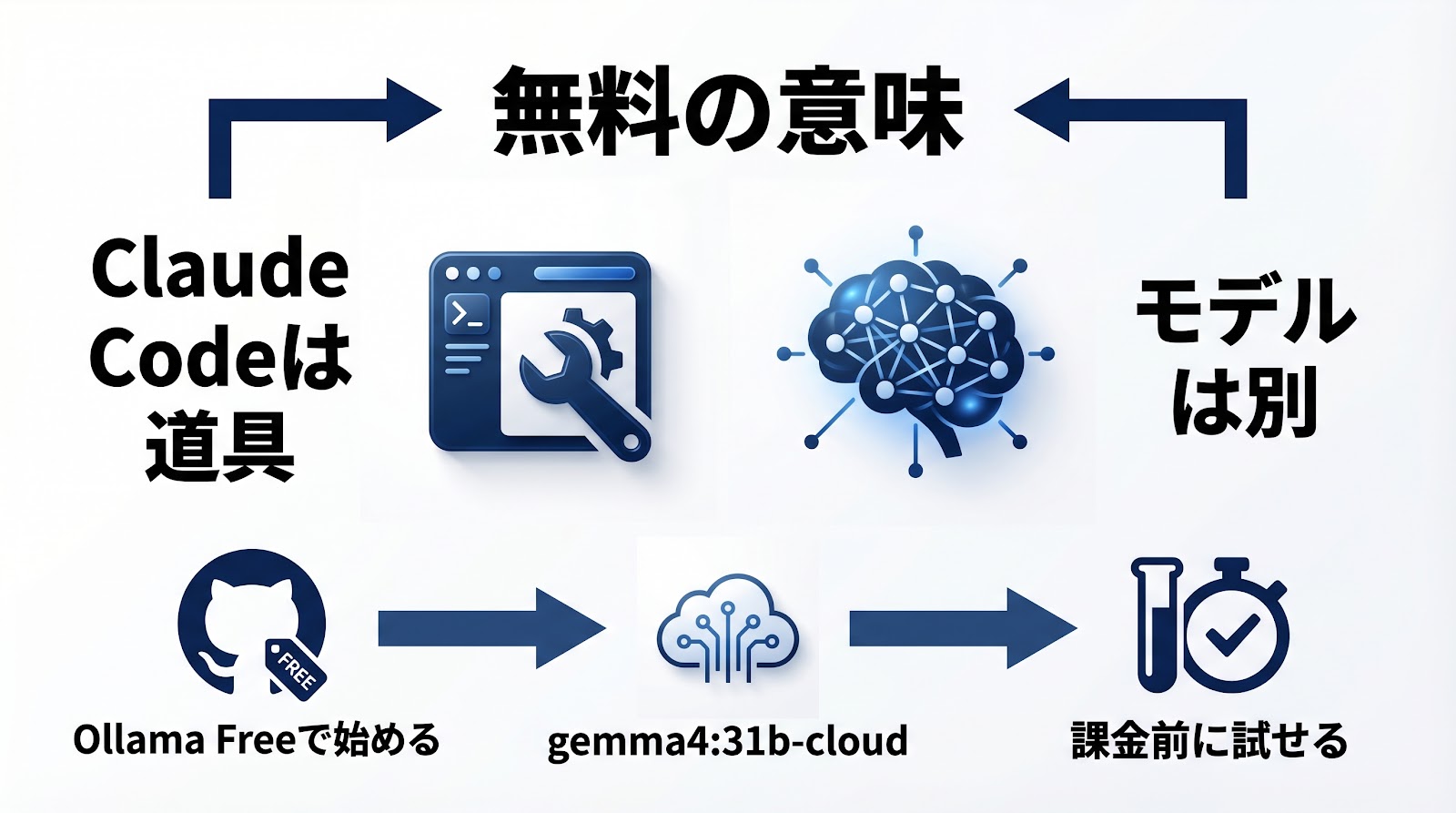
ここは誤解が起きやすいので、はっきり書くぞい。
今回の「無料」は、
最初から Claude の月額課金に入らず、Ollama Free 側の入口から gemma4:31b-cloud を使い始める
という意味じゃ。
つまり、
- ClaudeCode の操作環境はそのまま使う
- でも最初から Claude の月額課金は前提にしない
- その代わり、Ollama 側の無料枠ベースで始める
ということじゃな。
この方法の価値は、 未課金の人の入口になるだけではない。
一度離脱した人が、 もう一度 ClaudeCode の使い方を掴み直す入口にもなる。
さらに、 本家 ClaudeCode を日常で使っている人にとっても、
「ここぞという場面以外は、別構成に逃がす」
という保険になるんじゃ。
ここで気をつけたいのは、無料 = 何もかも無制限ではないことじゃ。難しい言葉が続いて、またちょっと不安になってきたかもしれん。
でも大丈夫じゃ。
ここは大枠だけつかめばよい。
覚えるべきことは3つだけじゃ。
- ClaudeCode は環境
- 返答を作る生成AIモデルは別
- 今回はその生成AIモデルに gemma4:31b-cloud を使う
この3つが切り分けてわかるだけで、かなり頭がスッキリするはずじゃ。
ここは、完璧に理解しようとしなくてよい。
まずは
「環境」と「中身」は別
これだけ押さえれば十分じゃ。
あと、ここで先にパソコンの目安も伝えておくぞい。
- 最低限の目安:Apple Silicon Mac、メモリ 16GB、空き容量 20GB 以上、安定した回線
- かなり快適な目安:M1 / M2 / M3 以降、メモリ 24GB 以上
- 8GB でも試せる可能性はあるが、ブラウザや複数作業を併用すると苦しくなりやすい
ここで重いのは cmux そのものというより、
- ClaudeCode
- ブラウザ
- Obsidian
- そのほか同時に開く作業アプリ
の積み重ねじゃ。
ただし今回の gemma4:31b-cloud は、重い推論を手元Macで丸ごと回す話ではない。
重い計算は Cloud 側で動くので、
- Mac は窓口役で済みやすい
- 手元GPUを無理に酷使しにくい
という前提で考えてよい。
Gemmaとは?
さっきからちょいちょい Gemma ってワードが出てきてるから、ここで解説しておくぞい。
Gemma は、Google 製の生成AIモデルじゃ。
「Google 製なのに、あまり聞いたことがない」
そう思うお主も多いじゃろうな。
なんでかというと、まだ比較的新しい流れのモデルだからじゃ。
しかも Gemma は、いわゆる ローカルLLM という文脈とも相性がよいAIなんじゃよ。
Google が出しておるモデルなので、
- どこの誰が作ったかわからん謎モデルより安心しやすい
- 比較的新しい流れのモデルを触りやすい
という意味でも、最初の入口として扱いやすいんじゃよ。
ローカルLLMというのは、本来
AIモデルそのものを自分のパソコンに入れて、手元のMacで動かす形
みたいな使い方をするものじゃ。
ただのう、ここにひとつ壁がある。
AIを自分のパソコンに入れて、しっかり動かそうとすると、
- メモリが多い
- ある程度パワーがある
- できればかなり余裕がある
そんな ハイスペックなパソコン が欲しくなりやすいんじゃ。
つまり、
「ローカルでAIを動かすの、なんか良さそうじゃのう」
と思っても、いきなりそこへ行くと、パソコン性能の壁にぶつかりやすいんじゃよ。
ここで今回の gemma4:31b-cloud が出てくる。
元々パソコンで動かすためのものを、クラウドで動かす。
「だったら、いつも使ってる Claude や ChatGPT や Gemini と同じじゃん!」
と思ったお主、その通りじゃ。 ワシもそう思っておる。
実際、使う側の感覚としてはかなり近い。 重い処理は向こう側でやって、 お主のMacは指示を出して結果を受け取る役に回る。
ただ、Gemma 系がおもしろいのは、 もともと
自分のパソコンで動かす ローカルLLMとして使う
という文脈でもよく語られるAIだということじゃ。
例えるなら、
本来は家に置いて使う家庭用インクジェットプリンタを、シェアオフィスに置いてもらって使う
みたいな感じじゃな。
プリンタそのものは、もともと家で使うイメージの機械じゃろ?
けど家に置こうとすると、
- 置き場所がいる
- 管理もいる
- インクや不具合も気になる
- そもそも毎回ちゃんと動かせる環境が欲しい
という面倒がある。
だったら、そのプリンタを設備のある場所に置いてもらって、 必要な時だけ使う方が楽なこともある。
今回の gemma4:31b-cloud も、感覚としてはそれに近い。
Gemma という、本来は手元Macで動かす文脈とも相性がよいAIを使うんじゃが、 重い処理は Cloud 側に持ってもらう。
つまり、
- Google 製の Gemma を試せる
- でも最初から自分のMacに全部を背負わせなくてよい
- 入口としてかなり始めやすい
というわけじゃな。
無料構成から始めるのを勧める理由
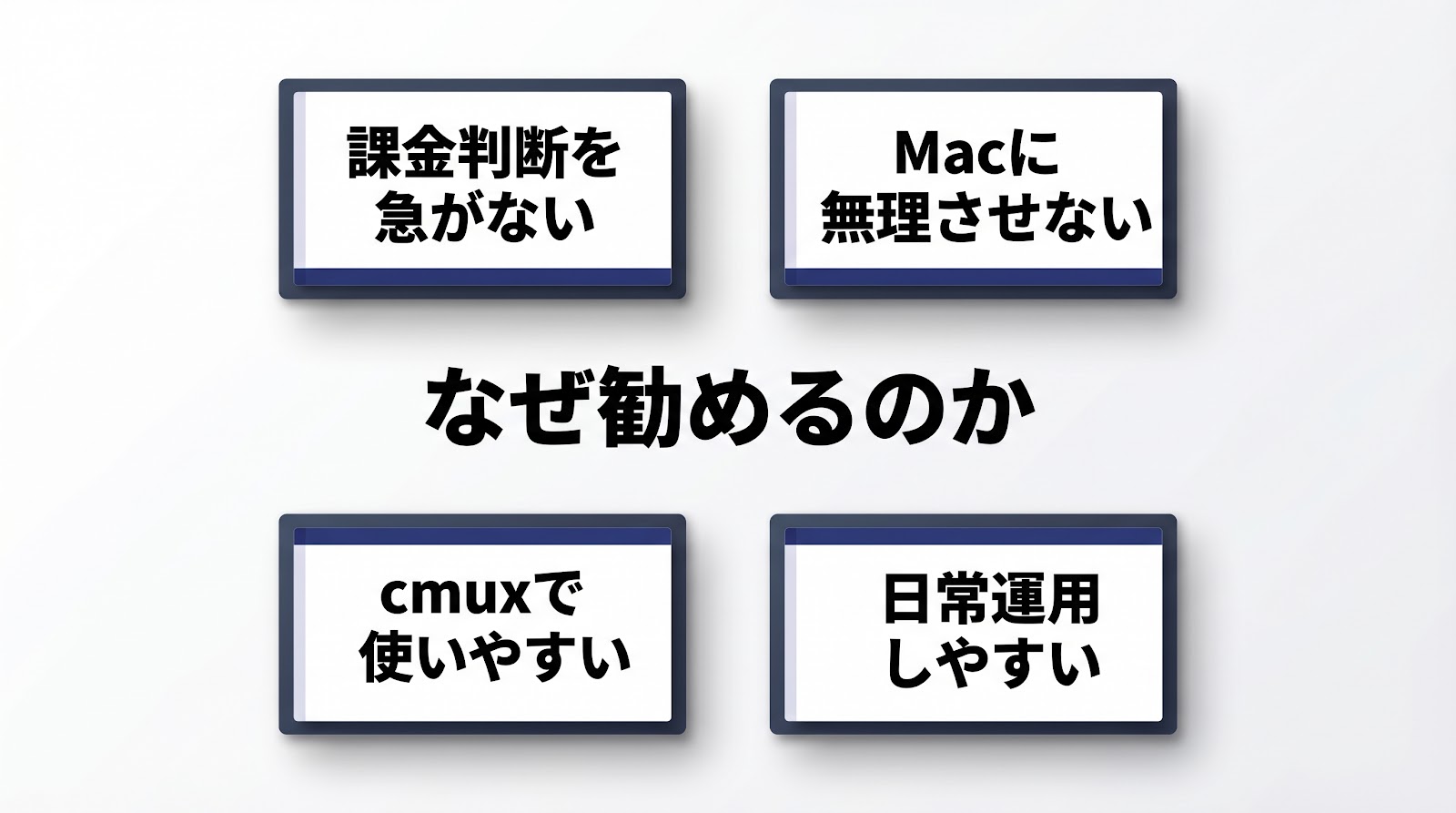
ここも大事じゃ。
単に「無料だから」ではない。
わしがこの方法を勧める理由は、もっと実務的じゃ。
ここを押さえると、
「無料だから勧めている」
のではなく、
「判断しやすい順番だから勧めている」
と見えてくるはずじゃ。
1. いきなり課金判断しなくてよい
ClaudeCode に興味があっても、
- まだよくわからない
- 使いこなせるか不安
- 自分に合うかも不明
この状態で月額課金するのは、判断が早すぎるんじゃ。
先に触って、
- 操作感が好きか
- AIエージェント作業が自分に合うか
- もっと良い生成AIモデルに金を払う価値があるか
これを見極めてからでも遅くない。
一回課金してみたけど、 結局うまくハマらず離れた人にも、 この順番はかなり相性がよい。
最初から高機能を使い切ろうとすると、 かえって何に価値を感じればよいか見えにくくなるからじゃ。

2. 重い生成AIモデルをMacで無理に回さなくてよい
31B みたいな大きい生成AIモデルを、
手元のMacで無理やり回すのはしんどいことが多い。
でも gemma4:31b-cloud なら、重い計算は Cloud 側じゃ。
つまり、
- Mac は窓口役で済む
- お主の手元GPUを無理に酷使しない
- それでも大きめの生成AIモデルを触れる
という利点がある。
3. トークン消費に怯えたまま使わなくてよくなる
最近は、1回の依頼で扱う文脈も長くなってきた。
なので、 ClaudeCode の便利さを知るほど逆に
「ここで大きく投げたら、どれくらい持っていかれるんじゃろう」
と気になりやすい。
この感覚はかなり自然じゃ。

便利だからこそ、 雑に使えなくなってしまう人もおる。
だから、 全部を本家 Claude に寄せるのではなく、
- 重い場面だけ本命で使う
- 調査や整理は別構成に逃がす
- まず下書きや見取り図は軽い構成で回す
という使い分けが効いてくるんじゃ。
4. cmux まで入れると、実際に使いやすい
ここも地味に重要じゃ。
AIエージェントは、ちょっと触るだけなら普通のターミナルでもよい。
でも、実際に日常で使い始めると、かなり散らかる。
だから今回は、最初から cmux まで入れる。
これで、
- 左サイドバーで切り替えやすい
- 完了通知が来る
- ワークスペースを分けて整理できる
- ワークスペース間で指示を出す運用にもつなげやすい
という状態まで作る。
ここまで整って、はじめて「導入したけど、結局使わない」を避けやすくなるんじゃ。
導入する要素は4つだけ
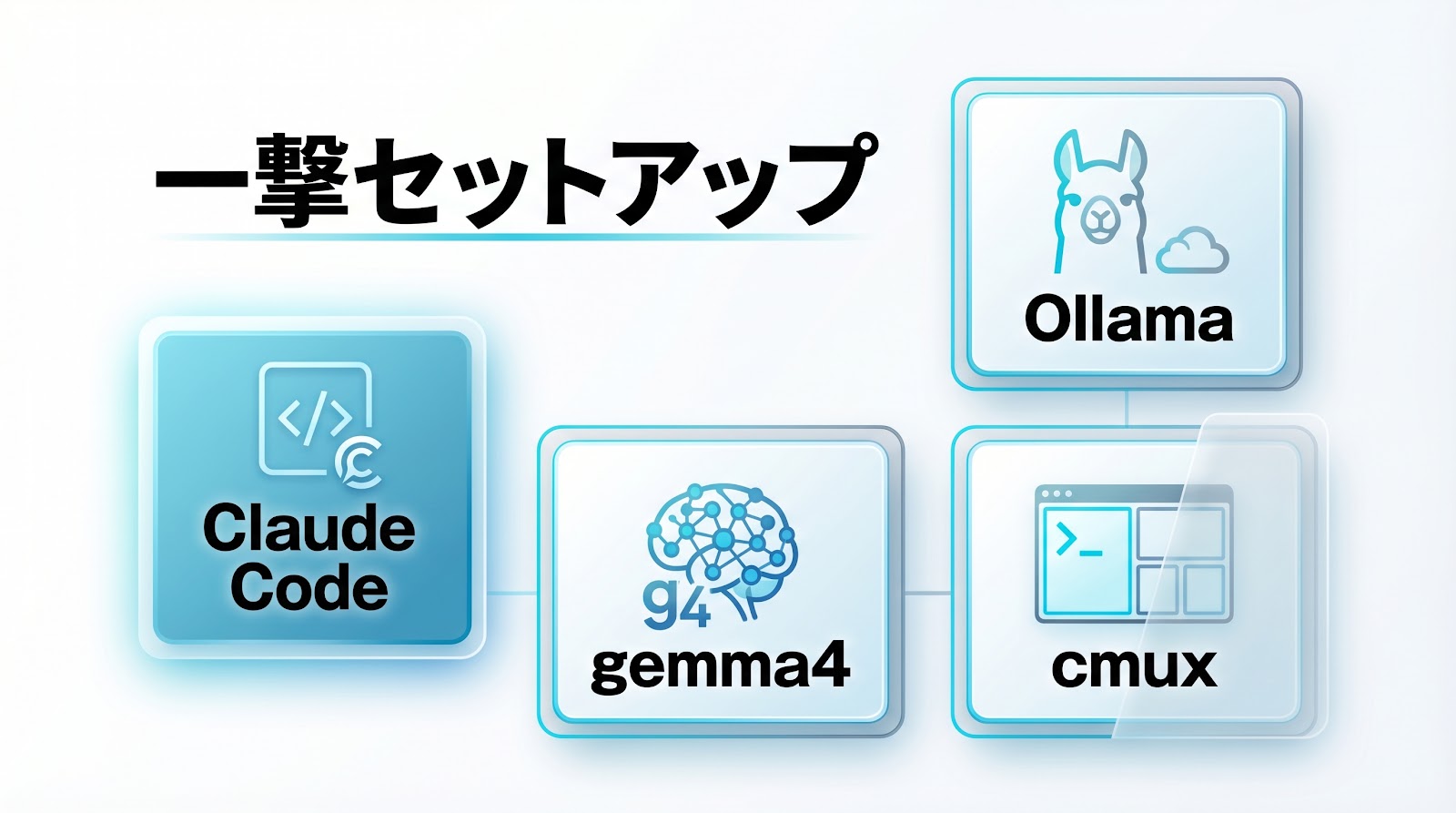
今回入れるものは4つじゃ。
この時点で、もう頭がこんがらがりそうになる人も多い。
でも、名前を覚える必要はない。
役割の違いだけ分かれば十分じゃ。
ClaudeCodeOllama- gemma4:31b-cloud
cmux
それぞれ役割が違う。
ClaudeCode
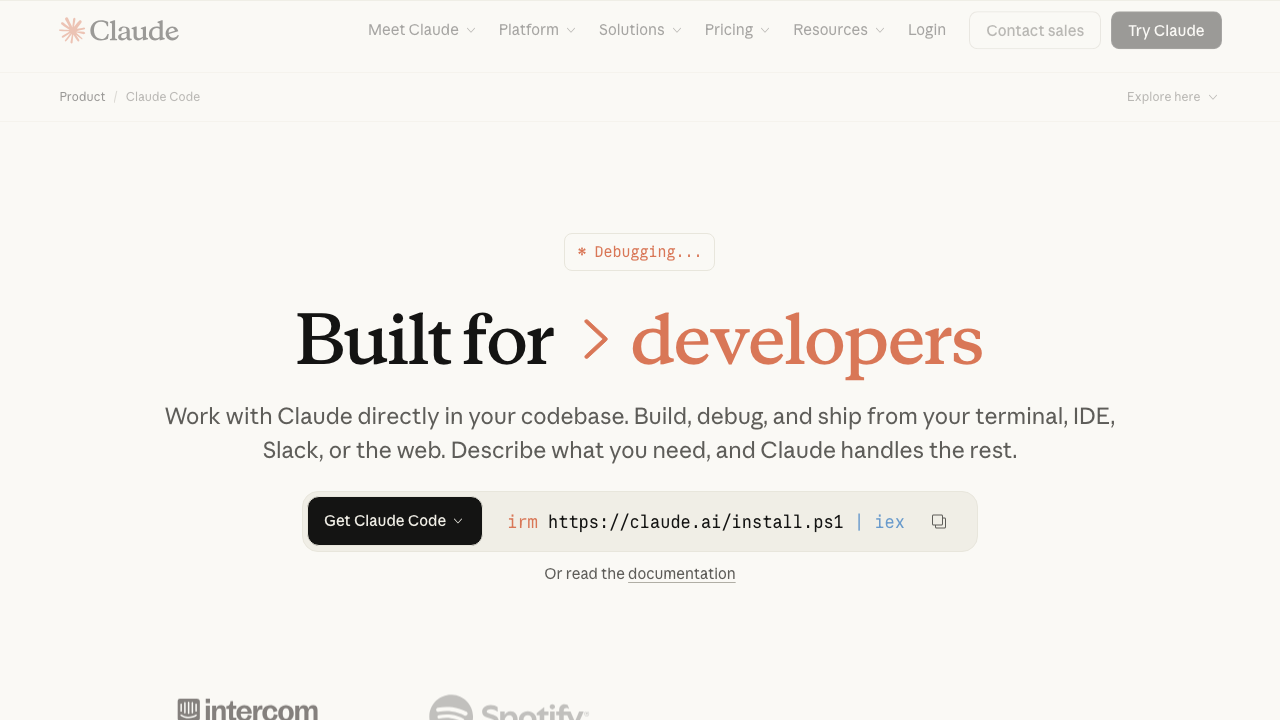
ClaudeCode は、ターミナルから使う AI コーディングエージェントじゃ。
まずは主役からいくぞい。
公式ページの見た目はこんな感じじゃ。
ただ会話するだけではなく、
- ファイルを見にいく
- 作業の流れを整理する
- コマンドを実行する
- 修正の補助をする
- 文脈を持ちながら進める
みたいな、かなり実務寄りの動きをしてくれる。
要するに、「賢いチャット」より一歩先の環境じゃ。
Ollama
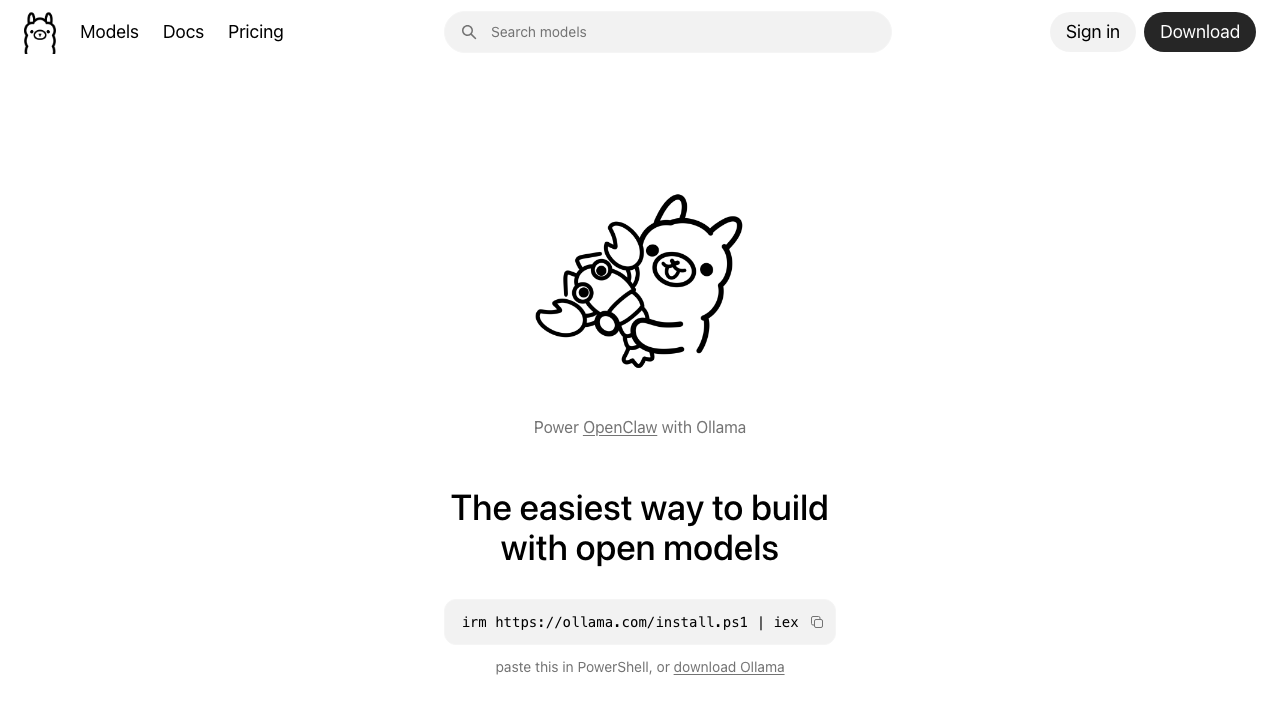
Ollama は、ClaudeCode と gemma4:31b-cloud をつなぐ土台じゃ。
ここが2つ目のつまずきポイントじゃ。
「ClaudeCode は分かった。でも、Ollamaって何者なん?」
となりやすい。
公式ページはこんな感じじゃ。
今回の記事での理解としては、
先生を選んで、教室につなぐ窓口
と思えば十分じゃ。
ここで誤解しやすいので、もう一度はっきり言うぞい。
今回の Ollama は、全部をローカルで推論する主役として説明するとズレる。
今回の役割は、
- ClaudeCode からの依頼を受ける
- その依頼を Cloud 側の gemma4:31b-cloud へ渡す
- 返事を受け取って戻す
という橋渡し役じゃ。
gemma4:31b-cloud
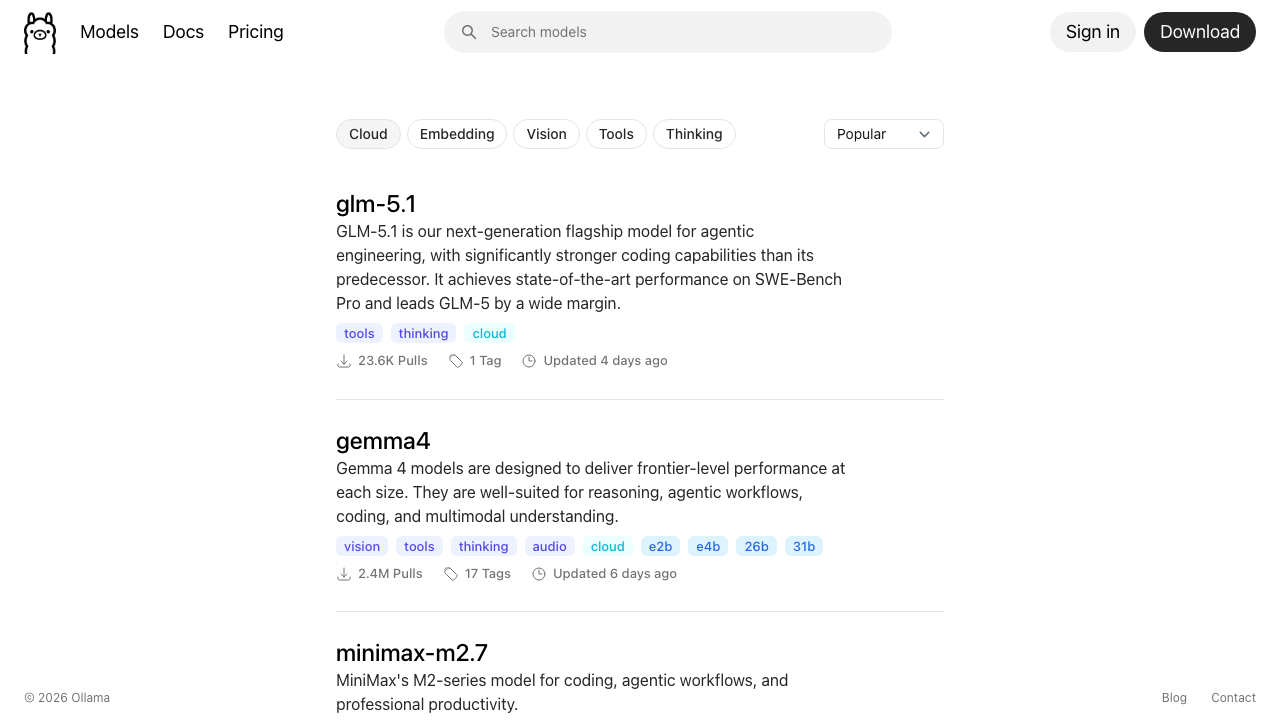
gemma4:31b-cloud は、今回実際に返答を作ってくれる生成AIモデルじゃ。
つまり、返答の質や個性を決めるのはここなんじゃ。
今回はこれを固定で使う。
Cloud モデル一覧の中に、gemma4 系が並んでいるのはこんな感じじゃ。
理由はシンプルじゃ。
- 無料枠ベースで始められる
- Google 製で安心感がある
- 31B という重い生成AIモデルを、手元Macに無理させず使いやすい
ここも大事じゃが、gemma4:31b-cloud は名前の通り Cloud 生成AIモデルじゃ。
つまり、
- 手元の Ollama は窓口
- 重い計算そのものは Cloud 側
なんじゃ。
cmux
cmux は、AI作業と相性のいい macOS ターミナル環境じゃ。
これは単なる見た目変更ではない。
ここは「別に後回しでもいいのでは」と思いやすいところでもある。
効くのは、こっちの方じゃ。
- 左サイドバーでターミナルを切り替えやすい
- 完了後に通知が来る
- ワークスペースを分けられる
- 複数の作業を整理しやすい
- ワークスペース間で指示を出す運用にもつながる
AIエージェントをちゃんと使い始めると、普通のターミナルだけでは煩雑になりやすい。
cmux は、その煩雑さをかなり軽くしてくれるんじゃよ。
最初は地味に見えても、
使い始めると
「最初から入れておいてよかった」
となりやすい部品じゃ。
無料運用の環境は、1回コピペで最初まで進められる
理屈はあとでよい。 まずは動くものを作る。
ここが最優先じゃ。
このへんまで来ると、急に「失敗したら嫌だな」と手が止まりやすいんじゃよな。
今回の「一撃」は、
コマンドを1回コピペする
という意味じゃ。
ただし、全部が完全自動という意味ではない。
手でやる必要があるのは主にこのへんじゃ。
- Mac のログインパスワード入力
ollama signinのブラウザ認証- インストールや取得完了を待つ
- 画面の案内どおりに進める
つまり、
1回コピペで始められるけど、要所では人が答える
という理解が正しい。
ここを先に知っておくだけで、
途中で止まっても
「壊れた」
と勘違いしにくくなるぞい。
Members Only
ここから先は限定コンテンツです
コピペで一撃設定!ClaudeCodeを無料で使う方法 は 9,900円 で購入できます。
あと9件でこの価格が終わります。次の価格は11,000円です。