ターミナルやClaude Codeアプリを使い始めると、急に手間が増えやすい
お主は、Claude Code をどこで使っておるかのう。
Claude Code アプリかもしれん。
ターミナルかもしれん。
人によっては、Codex や Gemini CLI も触り始めておるかもしれんな。
最初のうちは、それでも十分回る。
でも少し使い始めると、こんなことが起きやすいんじゃ。
- 画面が増えて、どこで何をしているかわからない
- 調査と実装と確認が全部混ざる
- 別のAIにも見てもらいたいのに置き場がない
- 終わったのに気づかず、待ち時間が伸びる
ここで「AIは便利なんだけど、なんか手間かかるな」と感じやすい。
このしんどさは、AIそのものよりも、AIを動かす作業場が整っていないことで起きやすいんじゃよ。
その整理にかなり効くのが、cmux じゃ。
今回は、cmuxの価値、画面の見方、初心者向けの使い始め方、導入方法までまとめて解説するぞい。
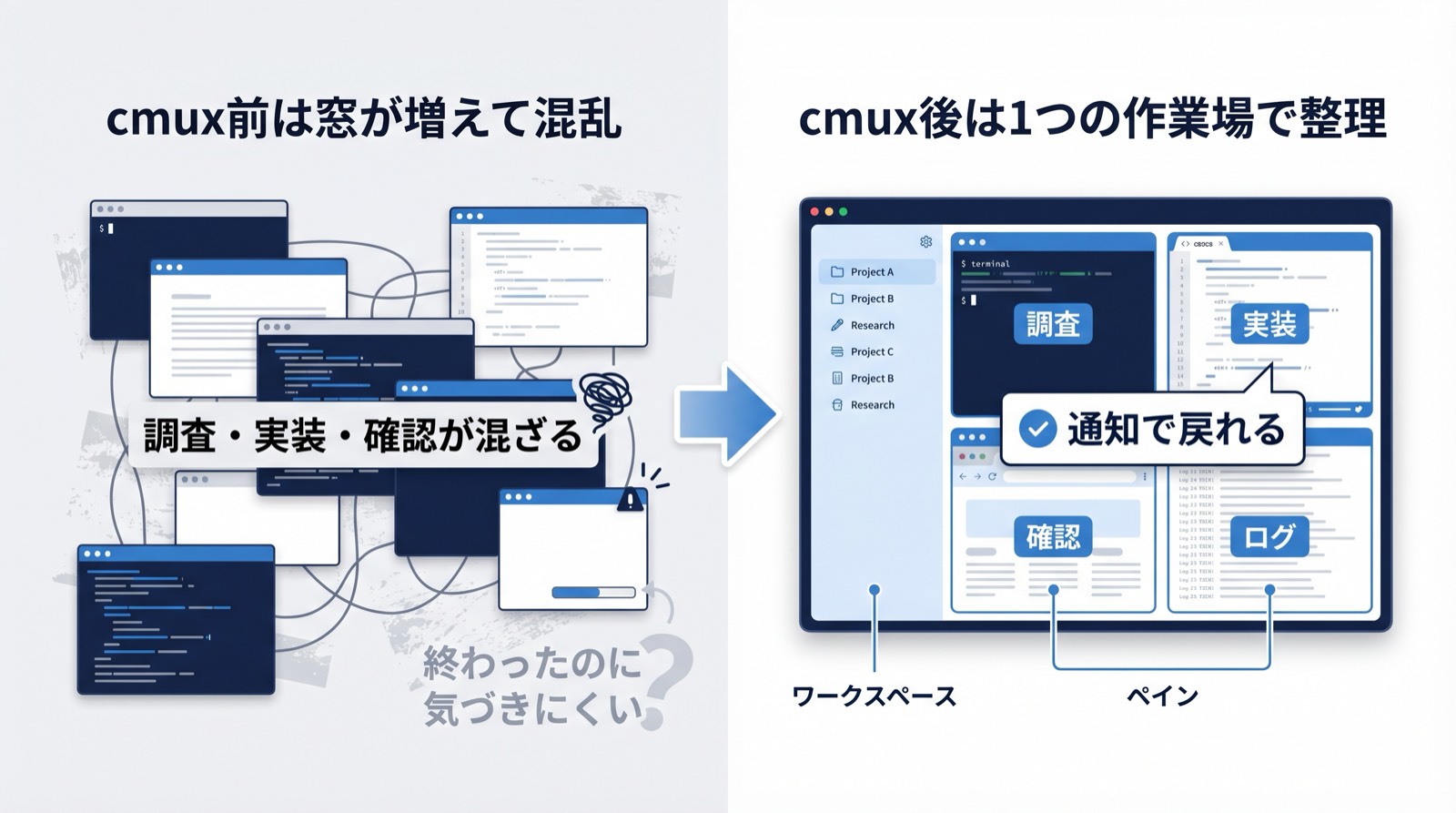
先に結論。cmuxはAI作業を部屋分けして回しやすくする
cmuxとは、Mac専用のアプリケーションで、AI作業向けにワークスペースやペインを整理しやすくしたターミナル環境 じゃ。
ただ画面を分割するだけではなく、
- 仕事ごとに部屋を分ける
- その部屋の中でさらに作業を並べる
- 別々のCLIを同時に動かす
- 終わったら通知で気づく
という流れを、かなり扱いやすくしてくれる。
だから cmux は、Claude Code や Codex を「たまに使う」から「仕事として回す」に変える時に強いんじゃ。
公式ページや関連ページを見ると、cmuxの立ち位置がつかみやすい
「どんなツールなのか、まず雰囲気を見たい」と思う人も多い。
その時は、実際のWebページを見るのが早いんじゃ。
公式サイト
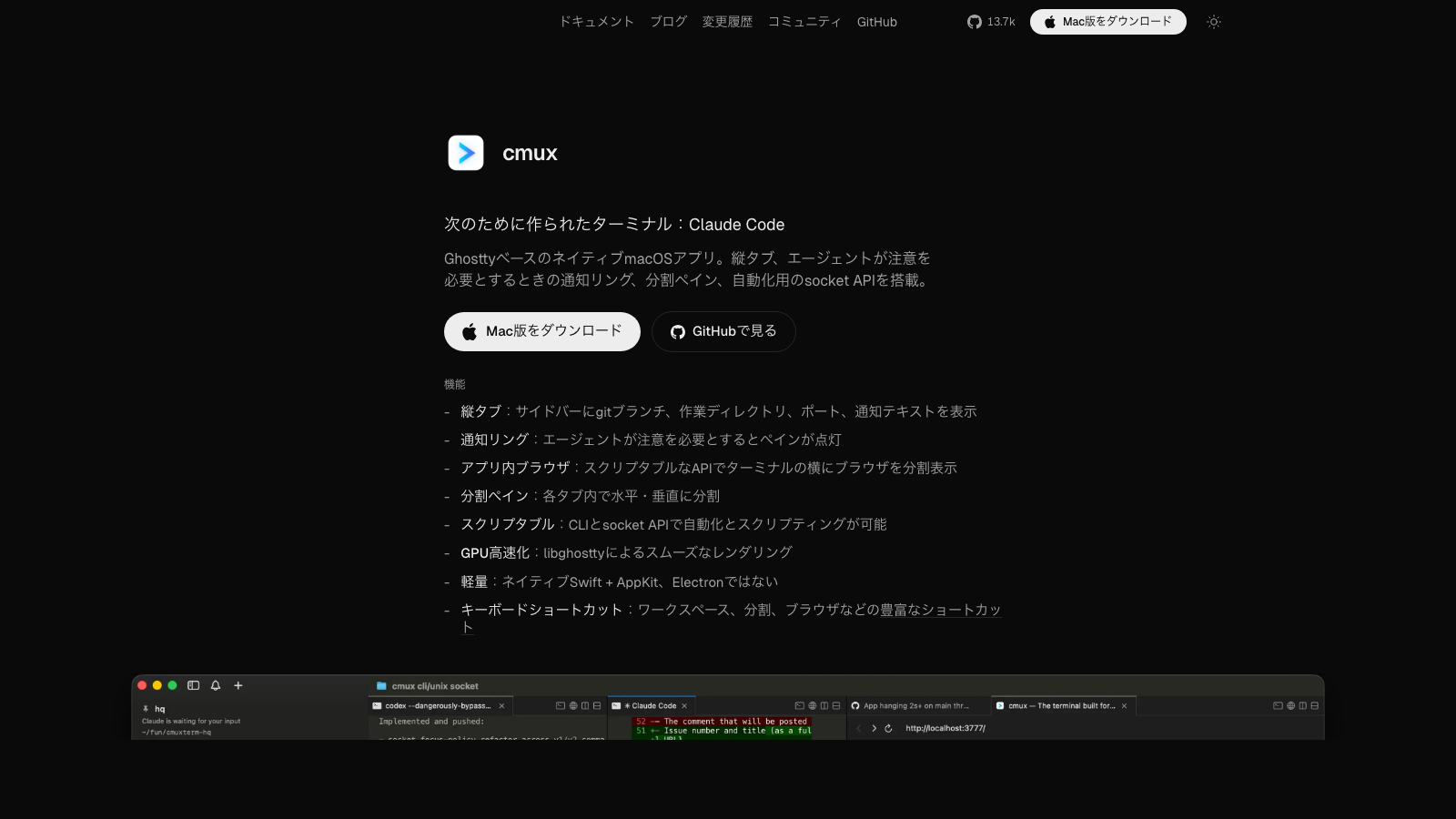
公式サイトを見ると、cmux が Mac向けのターミナル環境 で、Claude Code のようなAI作業を前提に作られていることがつかみやすい。
GitHub
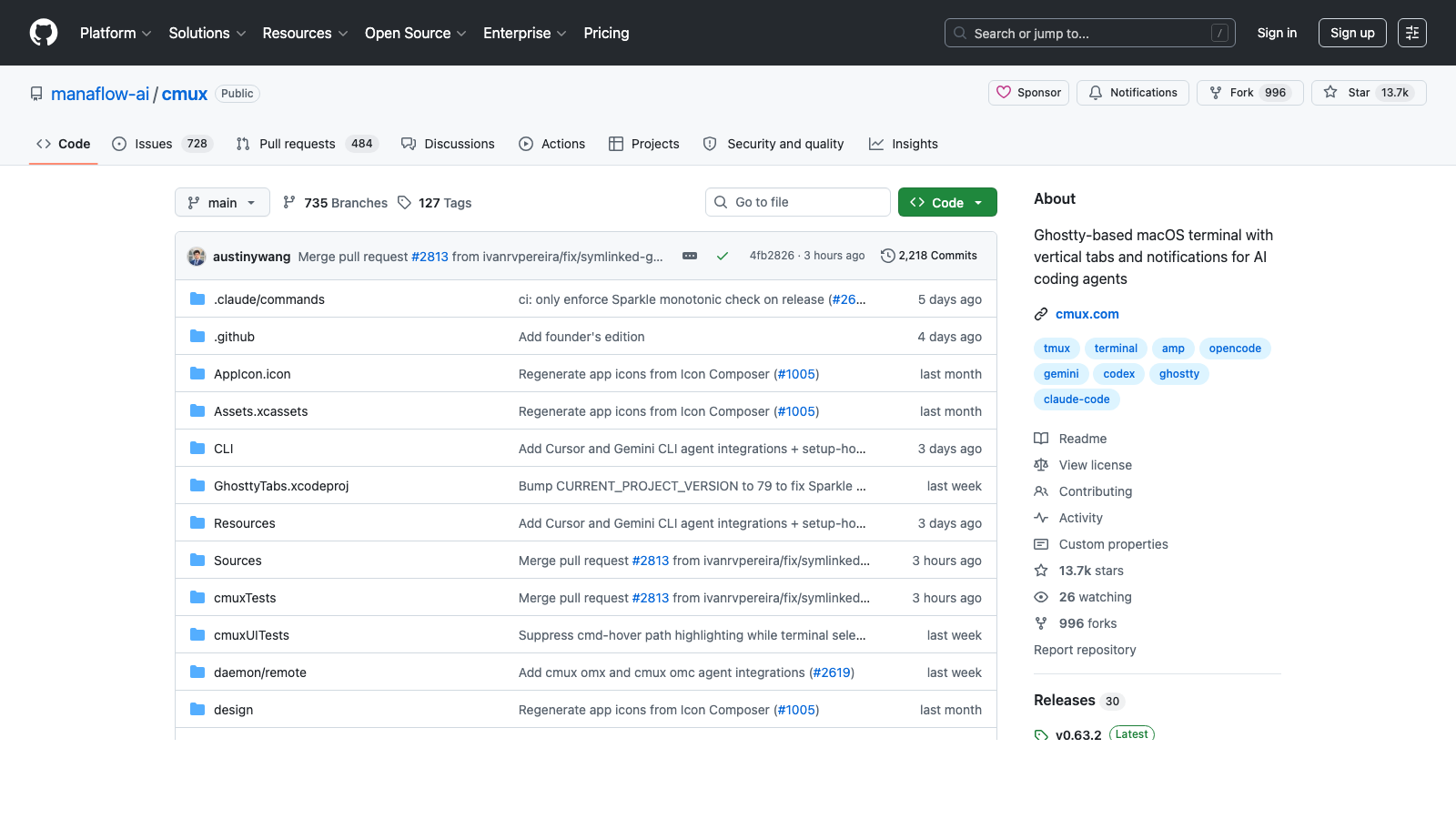
GitHub のページを見ると、オープンソースで更新が活発なことや、実際にどういう構成で開発されているかが見えてくる。
関連紹介ページ
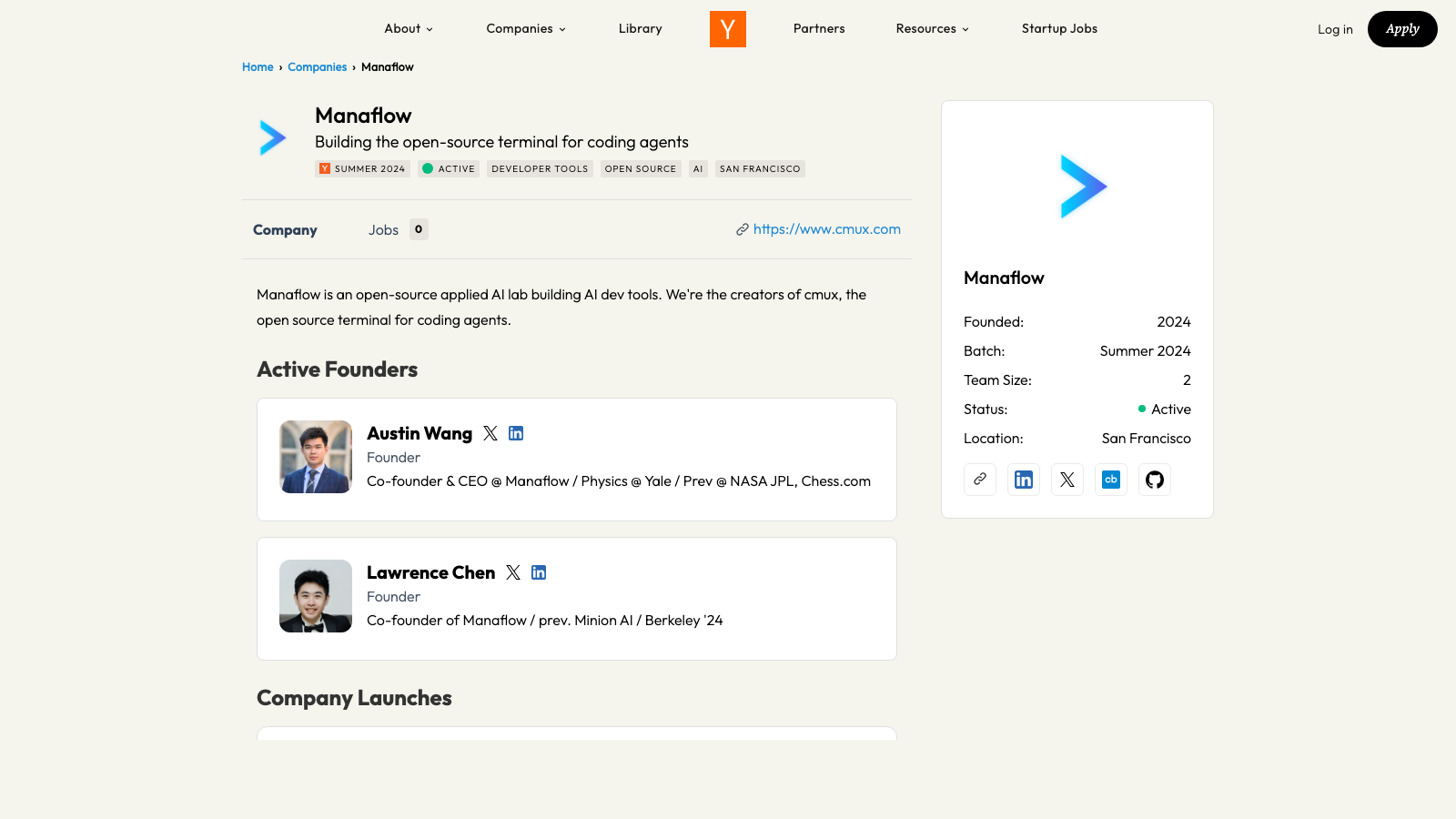
関連ページまで見ると、cmux が単なる小物ツールではなく、AI時代の作業場として注目されている ことも伝わりやすいぞい。
cmuxの価値は、画面分割と役割分担が噛み合うことにある
ここで「分割画面なら普通のターミナルでもできるんじゃないの?」と思うかもしれん。
その疑問はもっともじゃ。
実際、画面を並べるだけなら、他の方法でもある程度はできる。
でも、それだけだと次の問題が残りやすいんじゃ。
- どの窓で何の仕事をしているかが、時間がたつと曖昧になる
- 調査、実装、確認を分けたつもりでも、気づくとまた混ざる
- Claude Code と Codex を別で動かしても、誰に何を任せたか見失いやすい
逆に、役割分担だけを意識しても、今度は画面が散らかりやすい。
窓が増える。
切り替えが増える。
どこに戻ればいいかがわかりにくくなる。
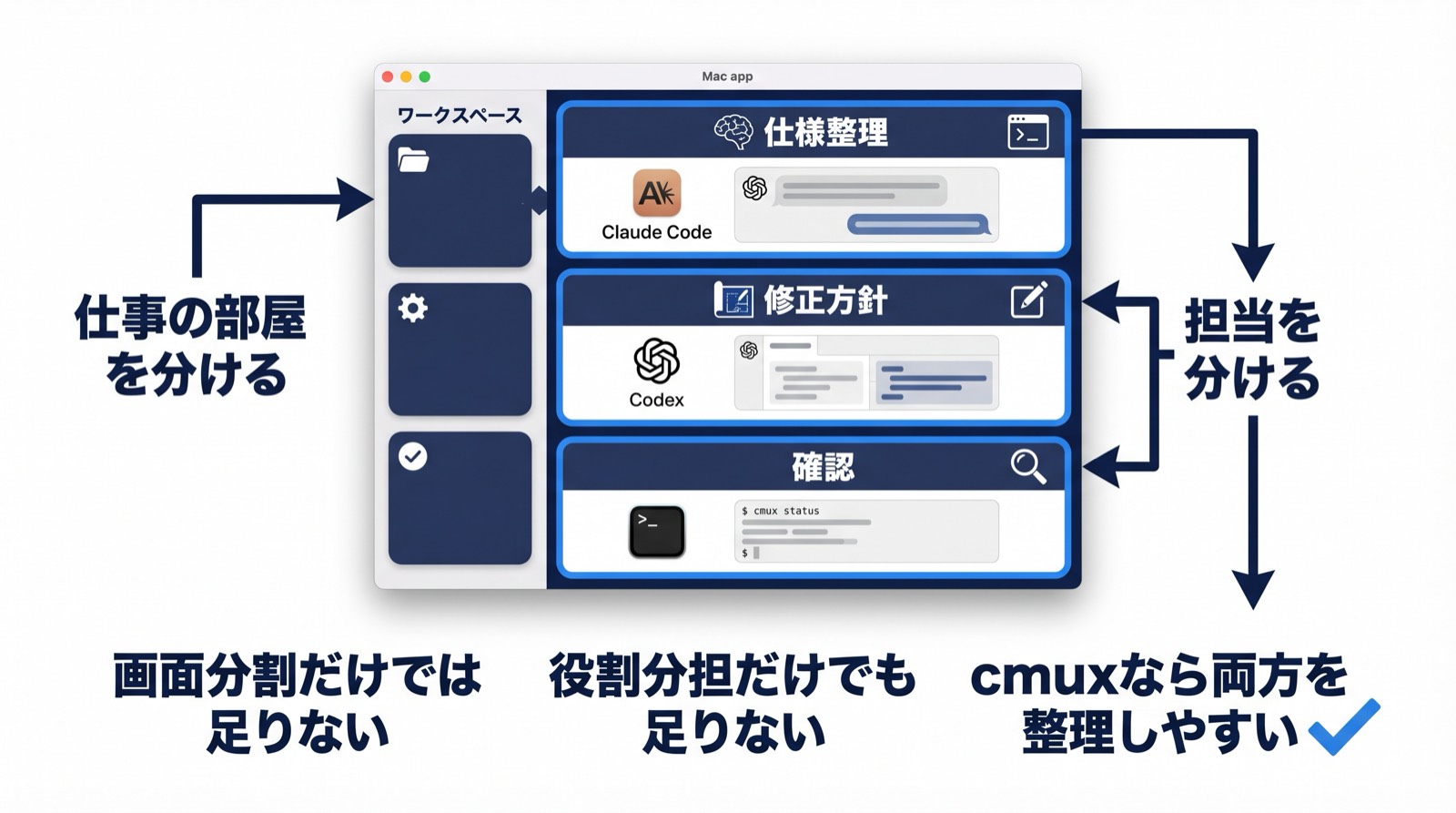
ここで効くのが、cmux の「画面分割」と「役割分担」が最初から噛み合っているところなんじゃよ。
ワークスペースで、仕事の種類を分ける。
ペインで、その仕事の中の担当を分ける。
各ペインで、Claude Code や Codex や普通のシェルを別々に動かす。
しかも、終わったら通知で戻れる。
つまり cmux は、ただ画面を見やすくする道具ではない。
どこで何をしているかを見失いにくくしながら、誰に何を任せているかも整理しやすくする道具
なんじゃ。
これがあると、AIを1つの窓で使う環境から、複数のAI担当を見渡して回す環境へ変えやすい。
実際の画面を見ると、cmuxの強みが一発でわかる
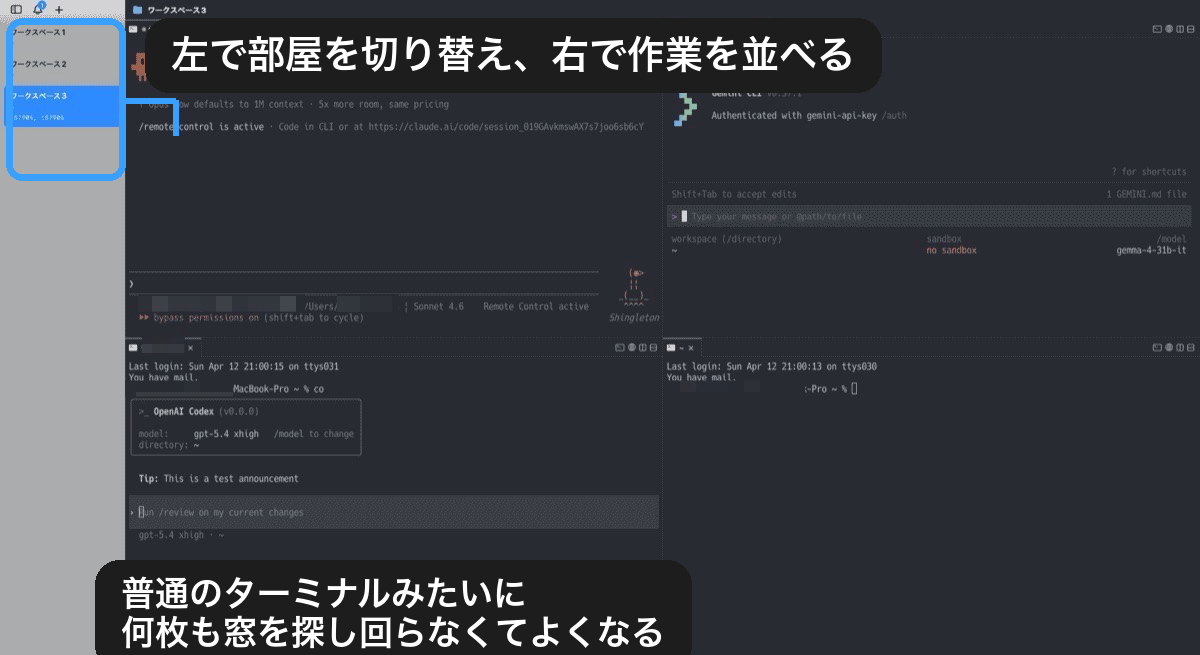
このスクショを見てほしい。
左にワークスペースの切り替えがあって、右側に複数ペインが並んでおるじゃろ。
しかも今回は、4つのペインが同時に開いておる。
これが、cmuxのかなりわかりやすい強みなんじゃ。
普通のターミナルだと、作業ごとにウィンドウを何枚も開くことになりやすい。
すると、
- どの窓がClaude Codeかわからない
- どこにCodexを開いたか忘れる
- Gemini CLIや普通のシェルがどこかへ埋もれる
- 切り替えるだけで地味に疲れる
となりやすい。
このへんで「AIは便利だけど、作業場がしんどい」となりやすいんじゃ。
スクショを見ると、ワークスペースとペインの違いが一発でわかる
超初心者のうちは、まずこの2つだけわかれば十分じゃ。
ワークスペースは「仕事の部屋」
ワークスペースは、大きなくくりの部屋と思えばよい。
たとえば、
- 新機能を考える部屋
- バグ調査を進める部屋
- 確認作業だけをやる部屋
みたいに、テーマごとに仕事を分けられる。
会話や文脈を混ぜたくない時に、ワークスペース分けはかなり効く。
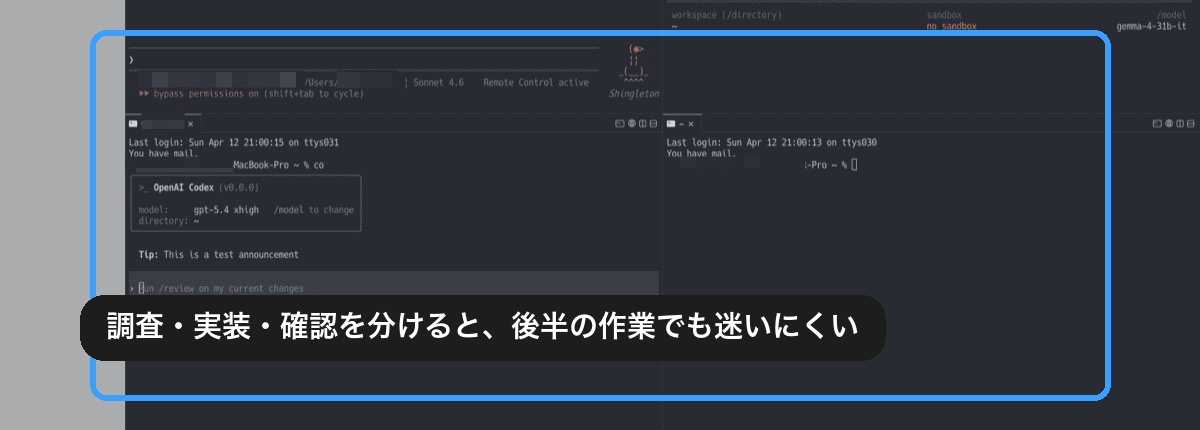
同じAI作業でも、調査と実装と確認は頭の使い方が違う。
そこを最初から別の部屋にしておくと、後で見返した時にも迷いにくいんじゃ。
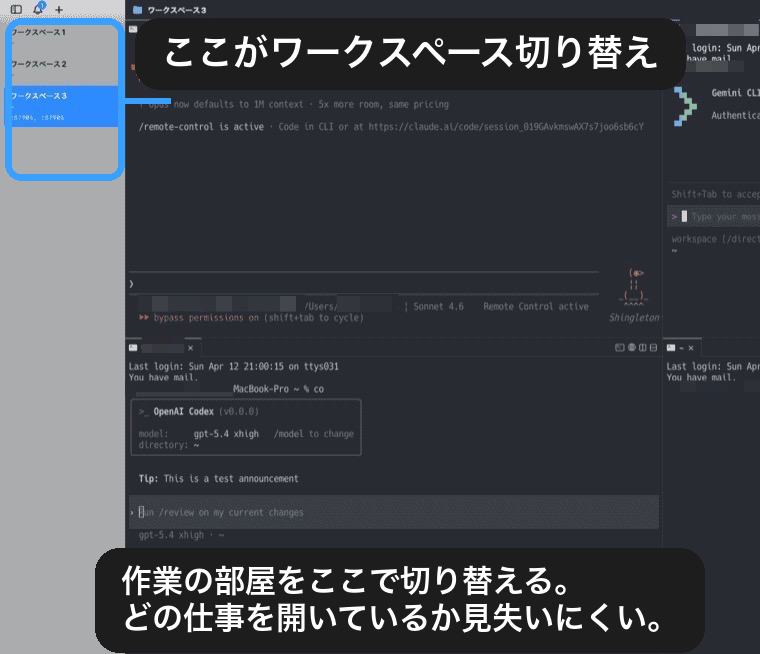
スクショでいうと、左の縦に並んでいる切り替え部分が、ワークスペースを意識しやすい場所じゃ。
「今どの仕事の部屋にいるのか」が見えやすいから、迷子になりにくい。
ペインは「同じ部屋の中の作業机」
ペインは、ワークスペースの中に置く個別の作業机じゃ。
同じテーマの中で、
- 左ではClaude Code
- 右ではCodex
- 下ではGemini CLI
のように、横に並べて作業できる。
つまり、
- ワークスペースで仕事の種類を分ける
- ペインで同じ仕事の中の担当を分ける
というイメージじゃな。
ここがわかると、cmuxがただの分割画面ではなく、かなり整理しやすい作業場だと見えてくる。
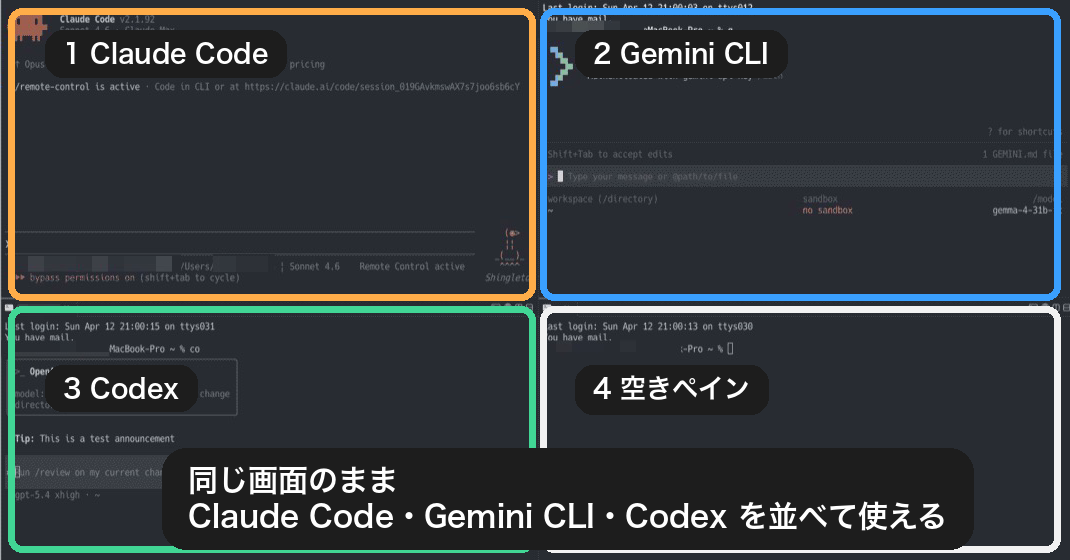
スクショの右側で四角く分かれている4つの領域が、ペインのイメージじゃ。
1つの部屋の中で、机をいくつか並べている感じと思えばよい。
各ペインで別々のCLIを立ち上げられるのが強い
cmuxの面白いところは、同じ画面の中で、各ペインがそれぞれ独立した作業場所になることじゃ。
つまりペインごとに、
- Claude Code を立ち上げる
- Codex を立ち上げる
- 普通のシェルを開いてログやGitを見る
みたいなことができる。
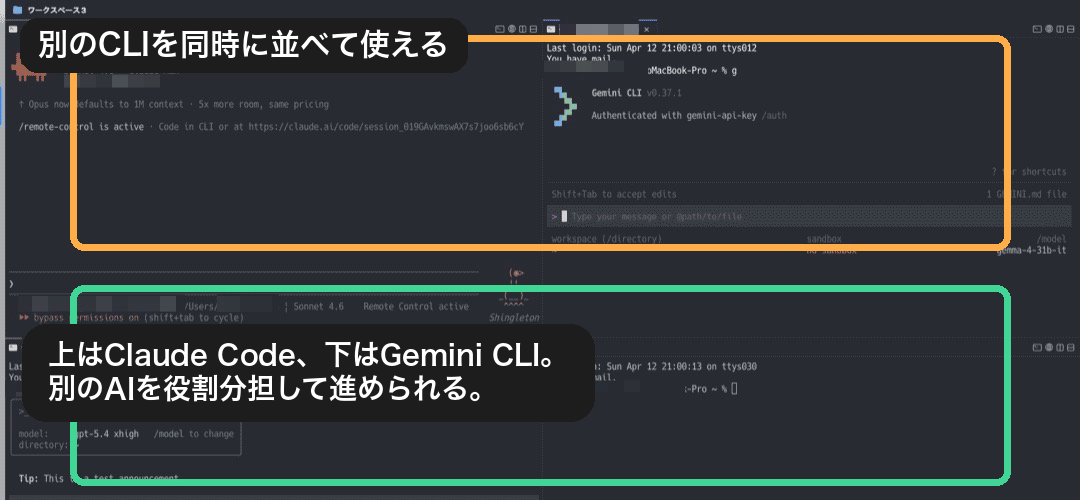
今回のスクショでも、
- Claude Code
- Codex
- Gemini CLI
- 何も立ち上げていない空きペイン
が別々のペインで開いておる。
これ、見た目以上に便利なんじゃ。
たとえば、
- 左上で Claude Code を動かす
- 右上で Codex を動かす
- 左下で Gemini CLI を動かす
- 右下は次の作業用に空けておく
みたいな使い方が、そのままできる。
ここで「それって何がそんなに便利なの?」と思うじゃろ。
便利なのは、役割を分けたまま並行で動かせることなんじゃ。
たとえば、
- Claude Code には「仕様を読んで整理して」と頼む
- Codex には「修正方針を固めて」と頼む
- もう1つのペインでは自分がファイルや結果を確認する
という動きができる。
すると、自分は全部を一人で抱えず、統括だけに集中しやすくなる。
これはかなり大きい。
AIを1つのチャット窓で使う時は、「AIに相談する人」で終わりやすい。
でも cmux で複数ペインを使い分け始めると、「複数の担当に仕事を振る人」に変わっていくんじゃよ。
ワークスペースとペインは、ちゃんと連携して回せる
cmuxは、ただ部屋がたくさんあるだけではない。
ワークスペースやペインを分けたうえで、互いの動きを見ながら連携しやすいのが良さじゃ。
たとえば同じ案件でも、
- ワークスペースAでは全体の設計
- ワークスペースBでは実装修正
- ワークスペースCでは検証や目視確認
と役割を分けられる。
さらに、各ワークスペースの中でもペイン単位で担当を分けられるから、
- 設計の部屋の中で、Claude Code と Codex に別観点で考えさせる
- 実装の部屋の中で、片方に修正、片方に影響範囲確認をさせる
- 検証の部屋で、ログ確認とブラウザ確認を分ける
みたいな回し方ができる。
この「大きく部屋分けして、部屋の中でも机分けする」という形が、AI作業とかなり相性がいい。
人間の頭の中まで整理されやすいからじゃな。
普通のターミナルだけでこれをやろうとすると、ウィンドウが何枚も増えて、「さっき見てた画面どれじゃった?」「Claude Code はどこで、Codex はどこじゃった?」となりやすい。
cmuxは、その迷子をかなり減らしてくれる。
通知があるから、待ち時間に振り回されにくい
cmuxの地味に強い点が、通知じゃ。
タスクが完了すると、青い画面通知とアラーム音で気づける。
これがかなりありがたい。
AIを使っていると、
- 調査が終わるまで待つ
- 修正が終わるまで待つ
- テスト結果が返るまで待つ
みたいな「少し待つ」が何度も発生する。
この時に毎回画面を見張るのは、かなり疲れる。
でも cmux なら、完了した時に通知で戻れる。
つまり、
- 待ち時間に別作業を進められる
- 終わった瞬間に気づきやすい
- 「終わったのに放置していた」を減らせる
ということじゃ。
この通知のありがたさは、使い込むほどわかる。
派手ではないけれど、AI活用を続けやすくする重要な部分なんじゃ。
ターミナルを何枚も開いているだけだと、終わったことに気づくのが遅れやすい。
でも cmux なら、「終わったぞい」と青い通知と音で教えてくれる。
これは初心者ほど恩恵が大きい。
ずっと画面を見張らなくてよくなるからじゃ。
初心者は「3部屋」で使い始めるとちょうどいい
最初から複雑にしなくてよい。
まずは次の3つで十分じゃ。
- 調査のワークスペース
- 実装のワークスペース
- 確認のワークスペース
そして、それぞれ必要ならペインを増やす。
たとえば、
- 調査のワークスペースでは、Claude Code と Codex を別ペインで立ち上げて比較する
- 実装のワークスペースでは、片方で修正、片方で関連箇所の洗い出しをする
- 確認のワークスペースでは、結果確認用のペインを置く
これだけでも、かなり作業が落ち着く。
「どこで何をやっているのか」が見えやすいだけで、AI活用の疲れはだいぶ減るぞい。
コピペでカンタン。cmux導入は5分で終わる
ここで「便利そうなのはわかった。でも入れるのが大変そう」と感じる人も多い。
その不安は自然じゃ。
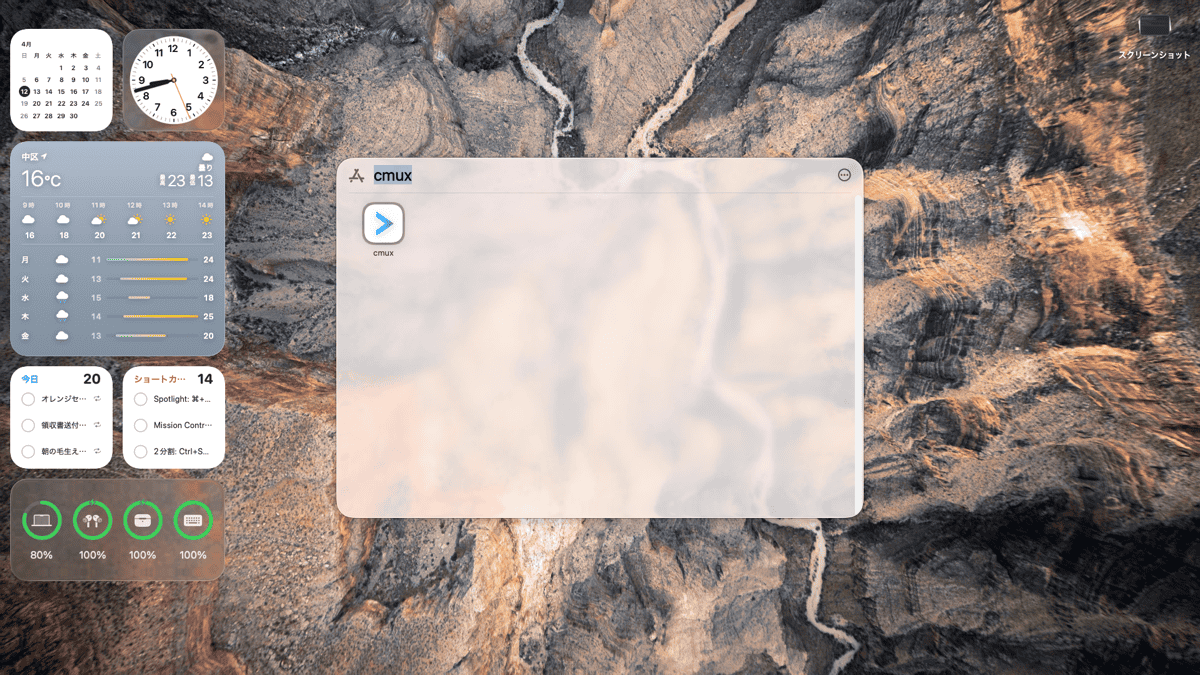
やることは、ターミナルを開いて、以下を貼り付けるだけじゃ。
brew tap manaflow-ai/cmux
brew install --cask cmux
sudo ln -sf "/Applications/cmux.app/Contents/Resources/bin/cmux" /usr/local/bin/cmux
cmux
やっていることはシンプルじゃ。
cmuxをインストールする- ターミナルから
cmuxと打てるようにする - 最後に実際に起動する
もしすでに Claude Code を入れているなら、cmuxの追加は「AI本体を入れる作業」ではなく、「AIを使いやすくする作業場を整える段階」と思えばよい。
cmuxは後者じゃ。
つまり、
AIを入れる話ではなく、AIを迷わず使うための作業場を作る話
なんじゃよ。
導入直後は、使い方より「画面が出たか」だけ見ればよい
最初から全部の操作を覚える必要はない。
まず確認すべきなのは、この2つだけじゃ。
- 左にワークスペースの切り替えが見える
- 右で複数ペインを開ける
この2つが見えていれば、cmuxはちゃんと入っておる。
操作方法を全部覚えるのは、そのあとで十分じゃ。
超初心者ほど、最初は「入ったかどうか」と「何が便利になるのか」だけつかめばよい。
まとめ。cmuxはAIを本気で使う人の作業場になる
cmuxの価値は、コマンドが多いことではない。
本質は、画面を見やすく分けながら、役割も分けたまま回せること にある。
つまり cmux は、AIを1人だけ使うための道具というより、複数のAI担当を見渡して回すための作業場なんじゃ。
Claude Code や Codex をこれから本格的に使っていくなら、かなり相性がいい。
もし今、
- AIは便利だと思っている
- でも画面や作業の整理が追いつかない
という状態なら、cmuxを使う価値は十分ある。
「AIが優秀かどうか」だけではなく、「AIが働きやすい作業場を作れているかどうか」でも、使い勝手は大きく変わるからじゃ。
本当にお疲れ様じゃったな。
これからも、AIをラクに、深く、実務で使うための形を共有していくぞい。また会おうぞい。