はじめに
このマニュアルでは、「Threads予約投稿ツール|シンプル版」の初期設定から実際の予約投稿までの手順を説明します。
スプレッドシートをコピーして、認証を完了させれば、あとは日時と投稿内容を入力するだけでThreadsへの予約投稿ができるようになります。
所要時間: 約10〜15分
必要なもの: Googleアカウント、Threadsアカウント
作業環境: パソコン
推奨ブラウザ:Google Chrome
Step1: スプレッドシートをコピーする
1. 下のボタンからスプレッドシートをコピー
Googleアカウントにログインした状態で、下の青いボタンをクリックしてください。
これがシンプル版のツール本体をコピーするためのボタンです。
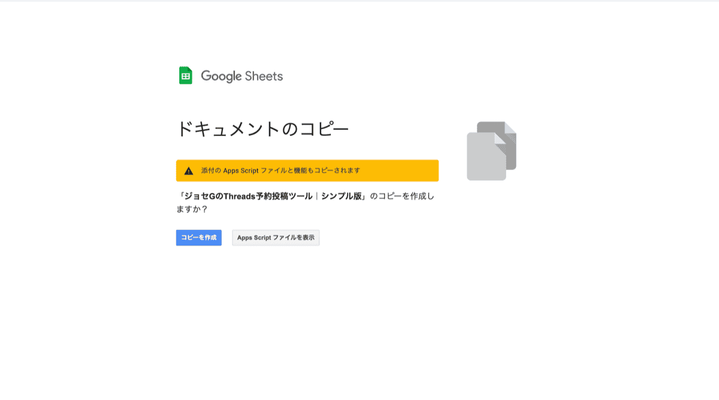
クリックすると、こちらの画面が表示されます。 「コピーを作成」をクリックし、ドキュメントを自分のGoogleドライブにコピーします。
ポイント 予約投稿ツールの設定を始める前に、あらかじめお使いのパソコンでGoogle・Threadsにログインしておいてください。そうすることで、この後の認証がスムーズに進みます。
開けない場合は、以下をコピーしてブラウザに貼り付けてください。
https://docs.google.com/spreadsheets/d/1u5RcGXh67Lk1BZneSzzpXQ6ZpHYPKexYAgcTE0WAzO0/copy
Step2: スプレッドシートの認証を行う
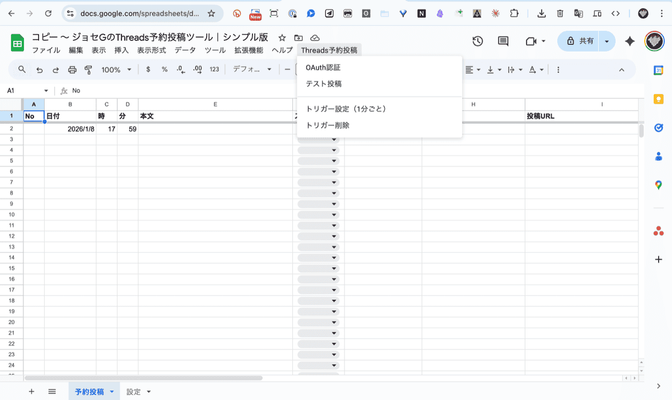
1. OAuth認証をクリック
スプレッドシートの認証とThreadsの認証を行います。
メニューから「OAuth認証」をクリックします。
2. OKをクリックして認証を開始
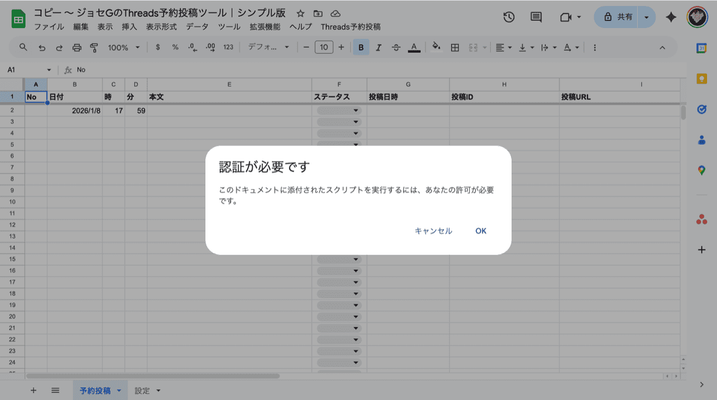
このツールを使うための認証を行います。「OK」をクリックして認証を開始します。
3. ポップアップブロック解除
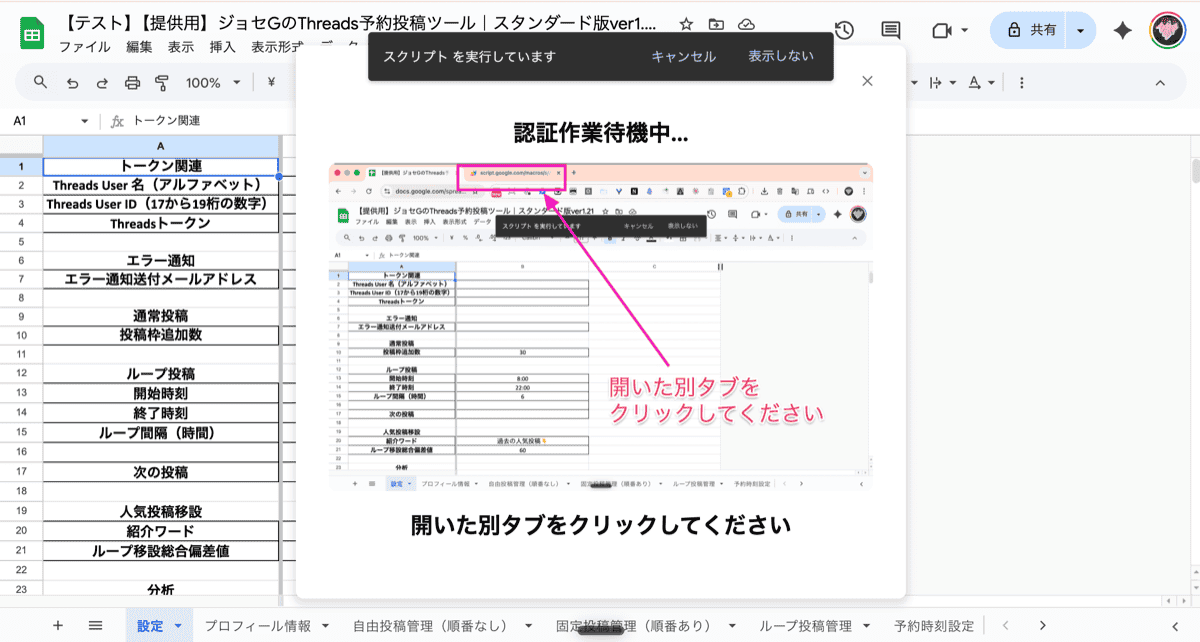
ブラウザ上部にポップアップブロックの通知が表示される場合があります。
表示されなければこのステップは飛ばしてください。
上記の箇所をクリックしてください。
ポップアップが開いたら、
- 「常に許可」を選択
- 「完了」をクリック *「別タブが開かない」「認証が進まない」の問題は大抵この点ですのでご注意ください
4. 詳細をクリック
認証の画面に移ります。「詳細」をクリックします。
安心してください この後 「安全ではないページ」と警告が表示されますが、これは危険という意味ではありません。
この警告が出る理由は、Googleの公式アプリではない個人作成のアプリだからです。ウイルスや悪意のあるプログラムが含まれているわけではありません。
また、今あなたが操作しているのは、ご自身のGoogleドライブにコピーしたファイルです。外部の誰かに権限を付与するわけではなく、あなた専用のファイルとして動作します。開発者のジョセGにも情報は開示されません。
安心してそのまま進めてください。
5. 安全ではないページに移動
「threads自動投稿(安全ではないページ)に移動」をクリックします。
安心してください
「安全ではないページ」と警告が表示されますが、これは危険という意味ではありません。
この警告が出る理由は、Googleの公式アプリではない個人作成のアプリだからです。ウイルスや悪意のあるプログラムが含まれているわけではありません。
また、今あなたが操作しているのは、ご自身のGoogleドライブにコピーしたファイルです。外部の誰かに権限を付与するわけではなく、あなた専用のファイルとして動作します。開発者のジョセGにも情報は開示されません。
安心してそのまま進めてください。
6. すべて選択にチェックを入れて続行
このツールを使う上で、必要な外部サービスへの許可を求められます。 「すべて選択」にチェックを入れて、「続行」をクリックします。
Step3: Threads認証を行う
1. Threads認証を開始
Threadsの認証が自動で表示されます。「Threads 認証を開始」をクリックします。
補足1 もし自動で表示されない時は、スプレッドシートの上部にある「threads予約投稿」→「OAuth認証」と順にクリックしてください。
補足2 ここでもブラウザ上部にポップアップブロックの通知が表示される場合があるようです。表示されなければこのステップは飛ばしてください。
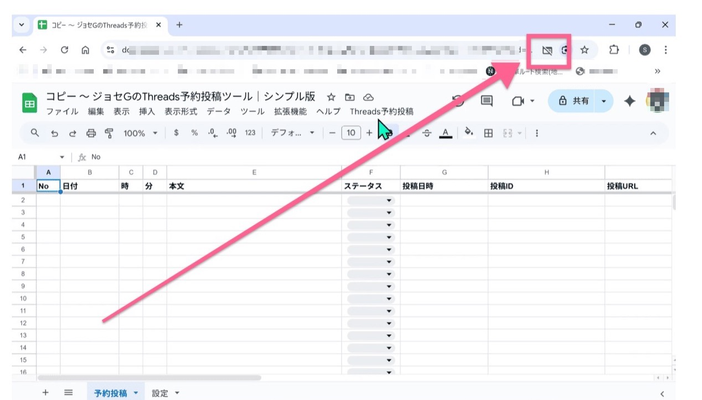
上記の箇所をクリックしてください。 ポップアップが開いたら、
- 「常に許可」を選択
- 「完了」をクリック *「別タブが開かない」「認証が進まない」の問題は大抵この点ですのでご注意ください
2. ユーザー名を確認して続行
自分のユーザー名として続行ボタンを押します。 必ずユーザー名を確認してからボタンを押してください。

3. アクセストークンの取得完了
アクセストークンが取得されたことを確認します。
重要 表示されたトークンは、他人には絶対教えないでください。 このトークンについては、コピーしたりする必要はありません。自動で保存されます。そのまま画面を閉じて元のスプレッドシートに戻ってください。
「OK」をクリックして完了します。
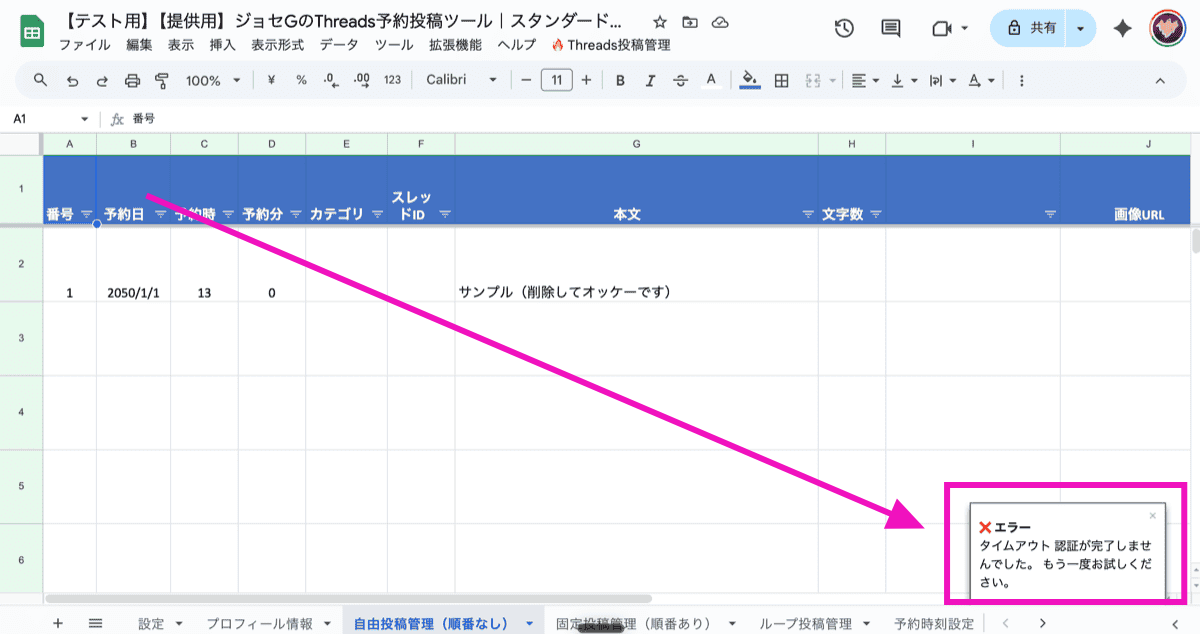
補足 以下のようなポップアップが出る時がありますが、アクセストークンは問題なく取得できている場合もあります。 OKを押して確認してください。 もし取得できていなければ、上記Step3の手順を再度行ってください。
Step4: ユーザー名を設定する
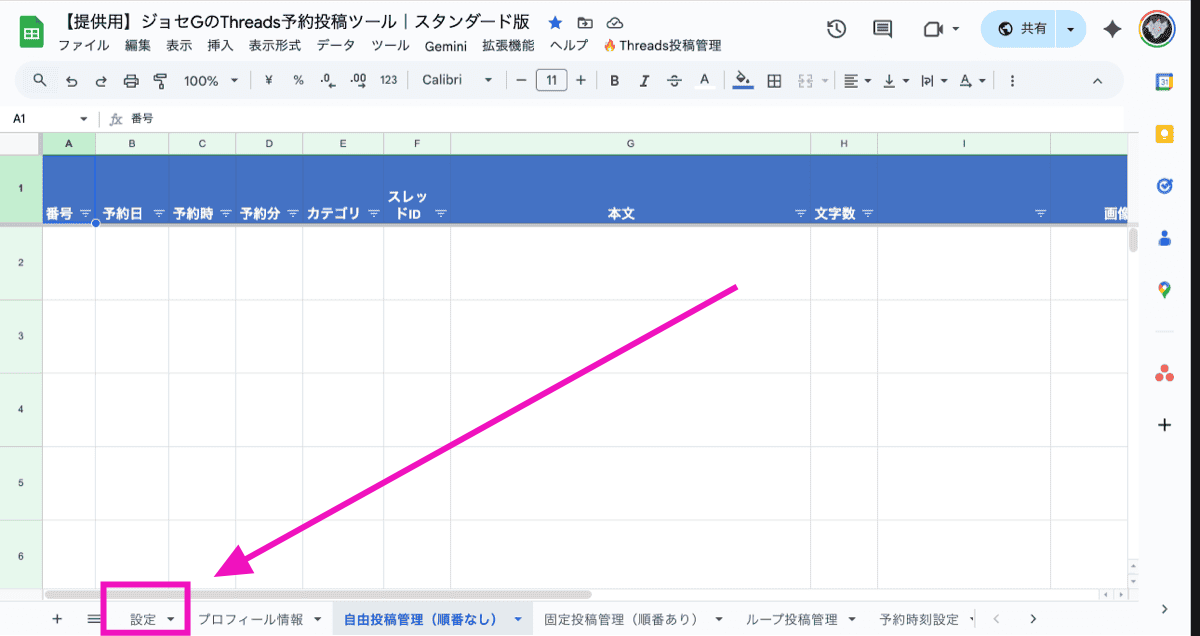
1. 設定シートを開く
「設定」シートをクリックして開きます。
2. ユーザー名を入力
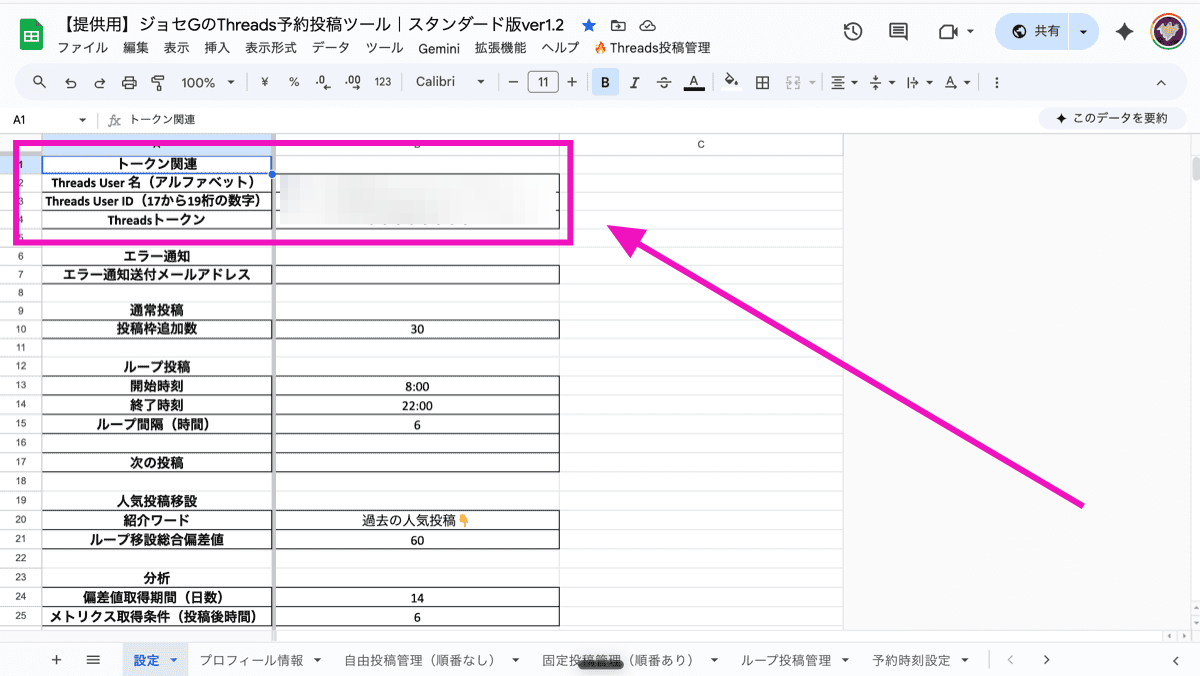
設定シートを開くと、自動でアクセストークンが入力されています。 ユーザー名を入力してください。
注意 バージョンによっては、ユーザー名も自動入力されます。
ユーザー名の入力時は、大文字・小文字・記号などの入力に気をつけてください。 アクセストークンについては、先ほど認証時に取得したものが自動で入力されています。
これで予約投稿ツールの設定は完了です。
Step5: テスト投稿を行う
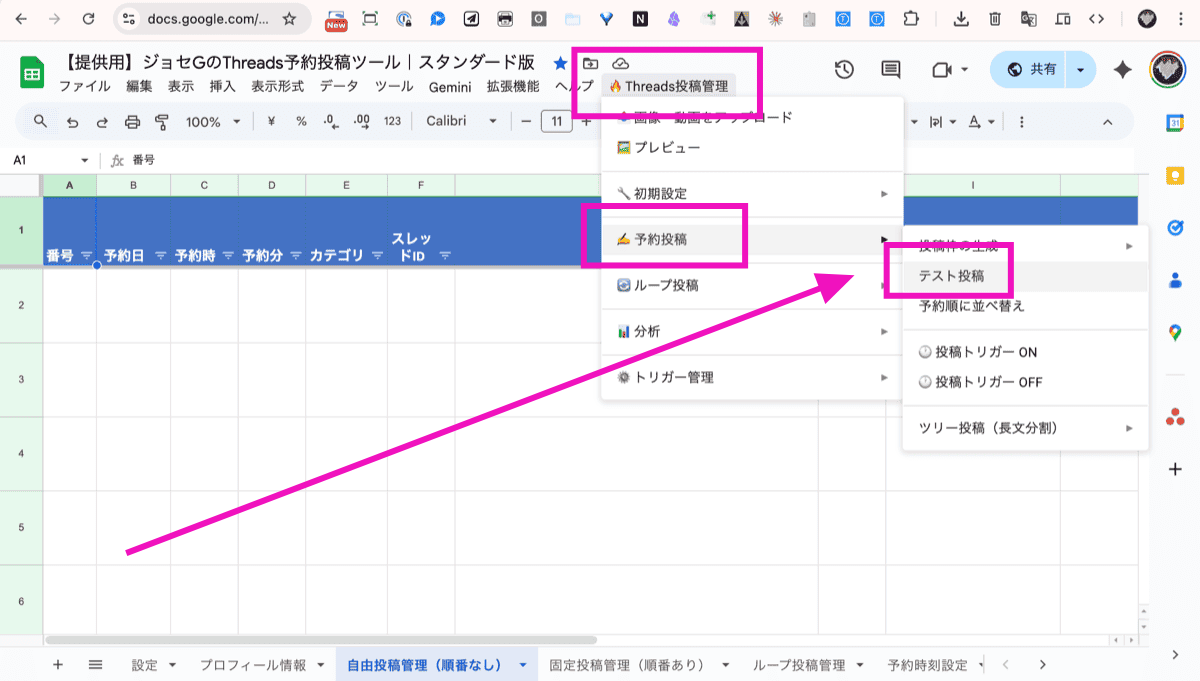
1. テスト投稿をクリック
正しく設定できているか確認するため、テスト投稿を行います。 メニューから「テスト投稿」をクリックします。
2. OKをクリック
3. Threadsで投稿を確認
1〜2分待つと、Threadsに以下のようなテスト投稿がされていることが確認できます。
「【テスト投稿】Threads予約投稿ツールからのテスト投稿です。」
補足 テスト投稿なのですぐに削除していただいて構いません。
Step6: 予約投稿を設定する
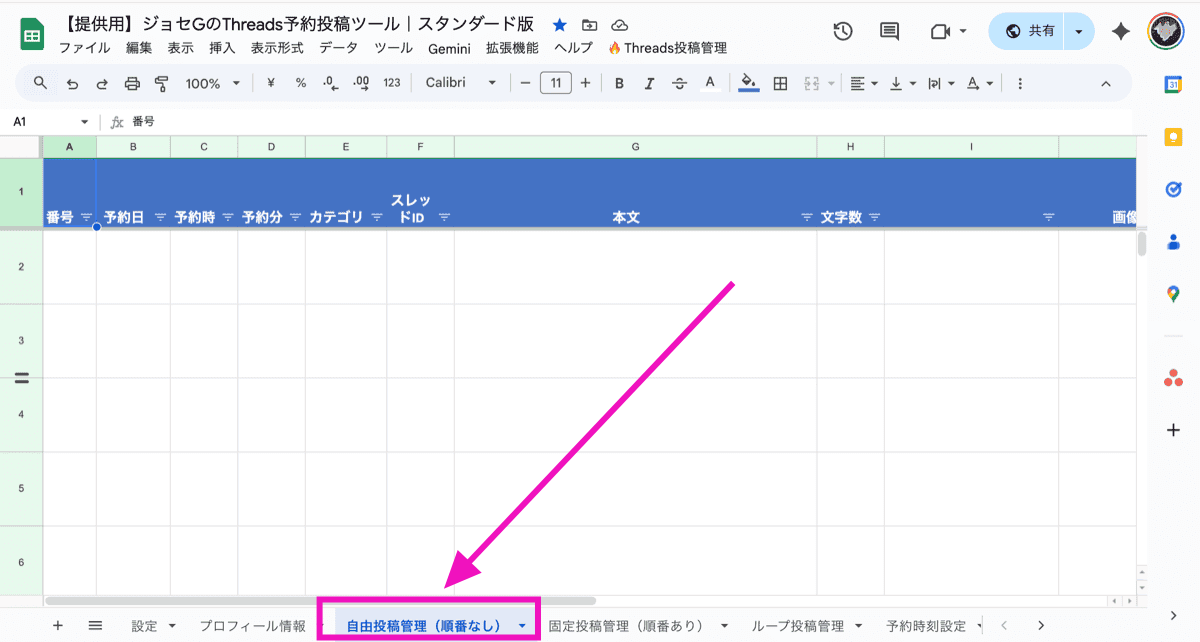
1. 予約投稿シートを開く
ここからは予約投稿のやり方です。至ってシンプルであっという間です。 「予約投稿」シートをクリックして開きます。
2. 日時と本文を入力
項目に合わせて、日時と本文を入力します。
ポイント
- 時間については、現時刻の2〜3分後に設定してください
- 入力後、ステータスを「待機中」に変更します
3. トリガー設定を行う
「threads予約投稿」をクリックし、「トリガー設定(1分ごと)」をクリックします。
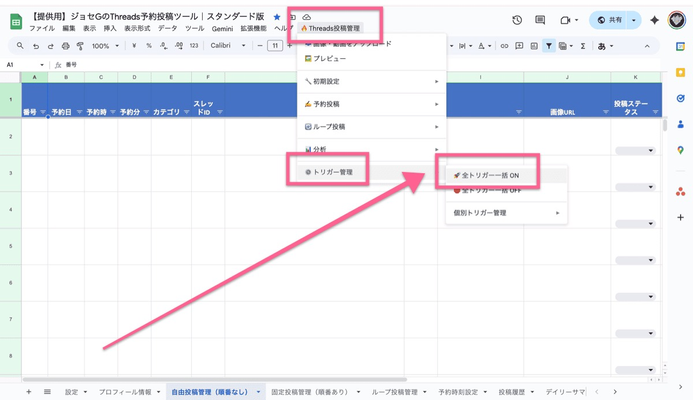
これで1分ごとにスプレッドシートの内容を確認し、時間になれば予約投稿がThreadsに投稿されます。
「OK」をクリックして完了します。
4. 投稿を確認
Threadsを確認します。予約投稿ツールで設定した投稿文が投稿されています。
よくあるつまずきポイント
認証が進みません
以下の箇所をご確認ください。
ポップアップや新タブが開かないのは、 ココでブロックされてる可能性が高いです。
上記の写真の箇所をクリックして、 ポップアップが開くのを許可してください。
効果的な相談方法
上記の手順を確認しても解決しない場合は、以下のお問い合わせフォームからご連絡ください。
ただし、画面全体や、作業環境を把握しないと、 適切な回答ができない場合があります。
ですので、操作画面を撮影し、 その動画を送っていただけると幸いです。
しかし、パソコン操作の録画方法についても、 動画撮って、動画ダウンロードして、 どっかにアップロードして、共有リンクを発行するのは手間ですよね。
ですので、以下に、 便利な画面動画キャプチャツールをご紹介します。
英語に抵抗ない人 zight
開けない場合は、以下のURLをコピーしてブラウザに貼り付けてください:
https://zight.com/
↑ジョセG愛用
英語苦手な人 WARP
開けない場合は、以下のURLをコピーしてブラウザに貼り付けてください:
https://warp.style/
↑国産でマニュアル充実
ぜひご活用ください。
よくある質問
Q. 他のアカウント(クライアント様など)を設定できますか?
今回のシンプル版は、ご自身のアカウント専用としてご利用いただく想定です。クライアント様など、他の方のアカウントへの投稿には対応しておりません。
別アカウントに切り替える機能は用意しておりませんので、ご了承ください。
Q. Threads/Instagramにログインできません
Threads/Instagramへのログインについては、ログイン方法が複数あり(パスワード、Facebook連携、電話番号など)、アカウントごとに状況が異なるため、こちらではサポート対象外とさせていただいております。
まずはInstagramアプリやThreadsアプリからログインできるかご確認いただき、必要に応じてInstagram公式のサポートをご利用ください。
パソコンのブラウザでThreadsにログインできる状態になりましたら、再度マニュアルの手順をお試しください。
まとめ
- スプレッドシートをコピー: 青いコピーボタンから自分のGoogleドライブにコピー
- スプレッドシート認証: OAuth認証で必要な権限を許可
- Threads認証: Threadsアカウントと連携
- ユーザー名設定: 設定シートでユーザー名を入力
- テスト投稿: 正しく設定できているか確認
- 予約投稿: 日時と本文を入力してトリガーを設定
以上で、Threads予約投稿ツールの設定は完了です。