ツールのご購入・お受け取りありがとうございます。
せっかくのご縁ですので、きちんと設定して活用して、皆さんの望む成果につなげていただきたいと心から願っております。
ただし、ジョセGは一人で開発を行っており、若干名のサポートメンバーはいるものの、ほぼ一人で対応しているような運用体制です。
これは、意思決定を超・スピーディーに行い、余計な固定費をかけずに、皆様に安価で良質なアプリケーションやサービスを提供したいという思いがあっての運用方針です。
ですので、皆様にもご協力いただき、この運用体制を一緒に良きものとして継続していけたら幸いです。
ありがたいことにお問い合わせをいただくことも増えておりますが、大抵のお問い合わせについては「マニュアルをご覧ください」という回答で解決することがほとんどです。
お問い合わせの前に、以下を必ずご確認ください。
1. まずはよくある質問をご覧ください
お問い合わせの前に、まずは「よくある質問」をご確認ください。各マニュアルの後半に記載があります。
主なよくある質問はこちらです:
- Threads予約投稿ツール|スタンダード版 FAQ:予約投稿編
- Threads予約投稿ツール|スタンダード版 FAQ:ループ投稿編
- Threads予約投稿ツール|スタンダード版 FAQ:その他
- Threads予約投稿ツール|シンプル版 よくある質問
実は、いただくお問い合わせの多くは、よくある質問に記載されている内容で解決できるものです。
よくある質問では、以下のような内容をまとめています:
- 初期設定でつまずきやすいポイントと解決方法
- エラーが出た時の対処法
- 「動かない」「反映されない」時のチェック項目
- 設定の見直しポイント
お問い合わせいただく前に、一度目を通していただけると、すぐに解決できるかもしれません。
2. マニュアルをご確認ください(Threads予約投稿ツール|シンプル版は導入マニュアルのみ)
よくある質問で解決しない場合は、マニュアルをご確認ください。
マニュアルには、ツールの使い方が順を追って詳しく書かれています。
主なマニュアルはこちらです:
左上の検索ボックスもご利用ください。
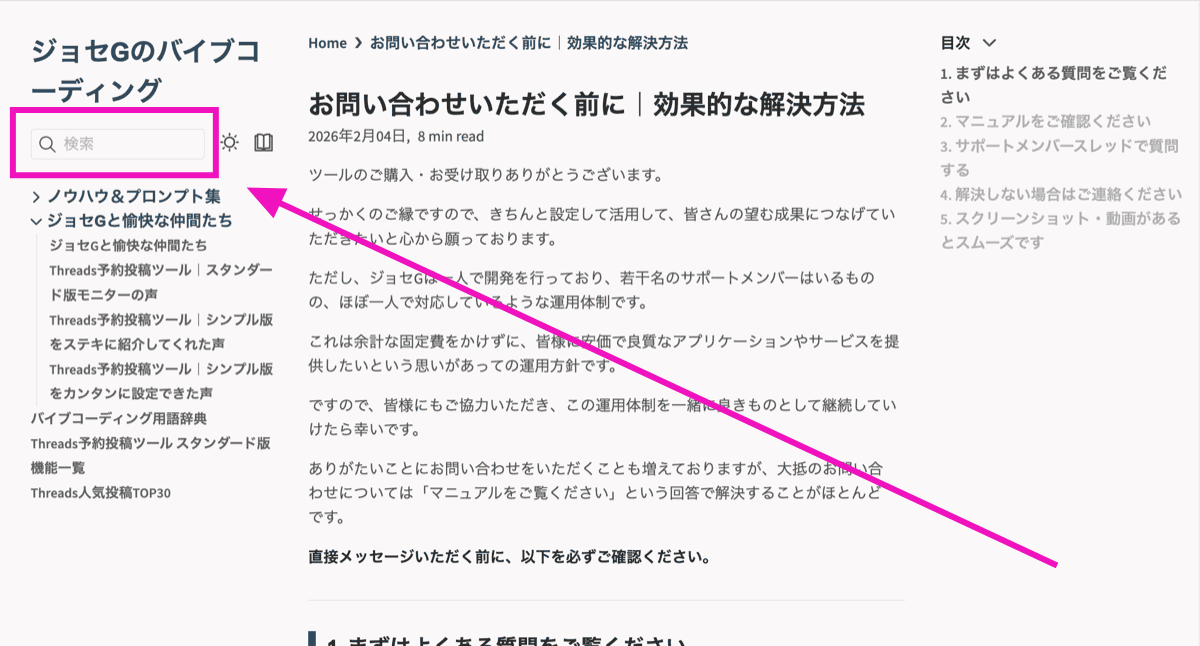
「なんとなく設定したけど、これで合っているのかな?」という不安がある場合も、マニュアルを見ながら一つずつ確認していただくと、設定漏れや手順の間違いに気づけることがあります。
特に初期設定は、一つでも手順が抜けていると正しく動作しないことがあります。 お手数ですが、マニュアルの手順と照らし合わせて、設定を見直してみてください。
3. サポートメンバースレッドで質問する
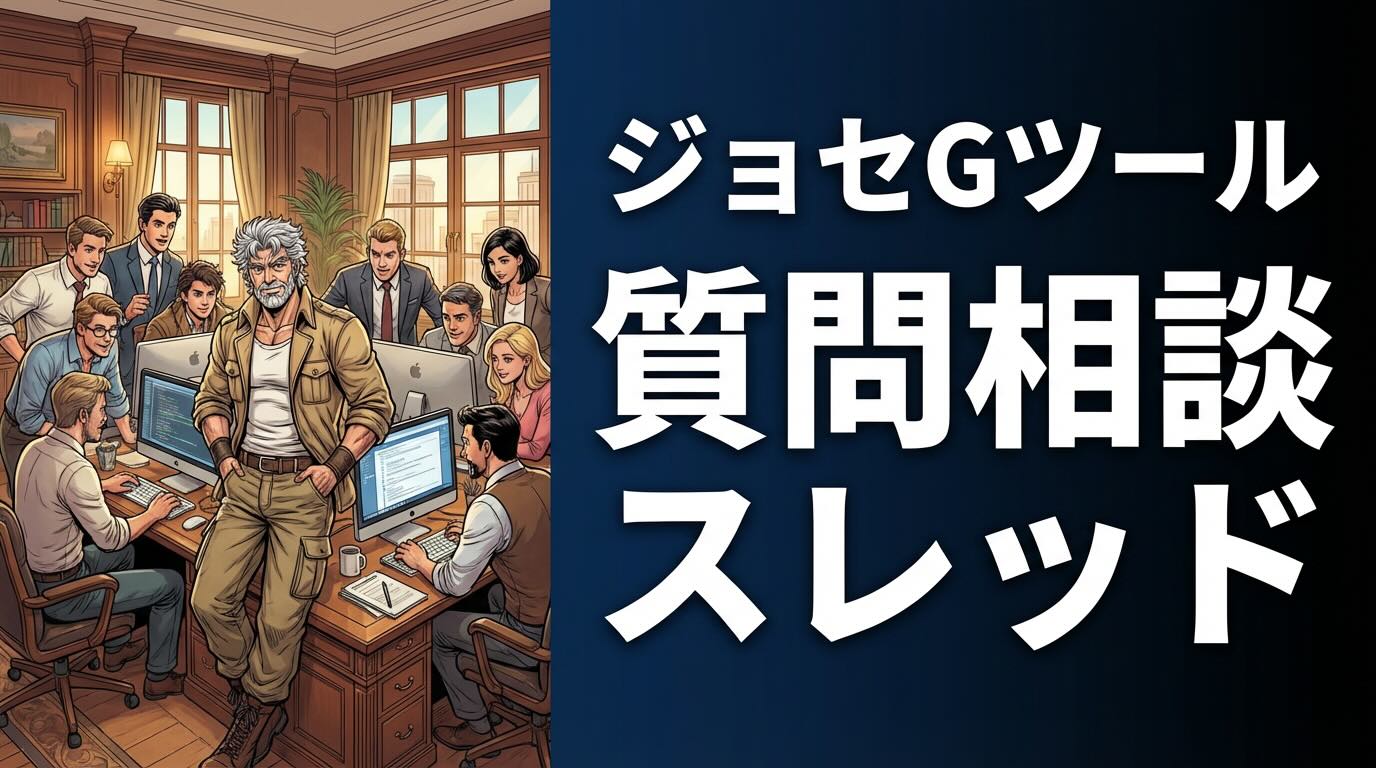
Threadsの質問相談スレッドでは、同じツールを使っている先輩ユーザーが善意でサポートしてくれます。
同じユーザー同士だからこそ分かり合える悩みや、「自分もそこでつまずいた!」という経験からのアドバイスがもらえます。
開発者のジョセGに直接聞くよりも、実際に同じ環境で使っているユーザーさんの方が、より具体的で実践的なアドバイスをもらえることも多いです。
エラーの原因は大きく以下の3パターンです:
- 操作方法が間違っている
- ジョセGアプリのエラー
- GoogleやThreadsのサーバーのエラー
1と2は弊社で解決できますが、3の場合は弊社では解決できません。
そして、3の場合は、みなさんからの情報共有が集まって初めて発覚することが多いです。
ですので、あなたのエラー報告は、ぜひ全体共有いただけるとありがたいのです。
また、みなさんに全体に共有いただくことで、あなたの共有が、あなたと同様に悩む方の助けになります。逆に、誰かが同様に悩んでいた点を、このスレッドで確認することもできるようになります。
つまり、同じエラーで困っている他のユーザーさんの助けにもなるということです。
開けない場合は、以下のURLをコピーしてブラウザに貼り付けてください:
https://ggvibeai.com/threadsQA
質問の流れ:
- 投稿を長押し →**「全員をフォロー」をタップ**(質問に気づいてもらいやすくなります)
- サポートメンバーを全員メンションして質問・相談をコメント
- 解決したら一言コメント&お礼を伝える
注意事項:
- スクショや動画があると回答しやすいです
- 購入者限定のURLはコメントしないでください
- APIキーやトークンなどの情報を載せないでください(スクショ注意)
4. それでも解決しない場合はお問い合わせフォームからご連絡ください
上記の方法で解決しない場合や、個人情報・セキュリティ情報が含まれる内容については、1〜3を実施の上、以下のフォームからご連絡ください。
ご連絡の際は、以下の情報をお伝えいただけると、スムーズに対応できます:
- どのツールをご利用か(ツール名)
- どの手順で、何をしようとしたか
- どのようなエラーや症状が出ているか
- スクリーンショットや画面録画(次の項目を参照)
問い合わせ対応に時間がかかるケースとして多いのは:
「問題の解決策がわからない」のではなく、
- 質問者が何を質問したいのかがわからない
- 質問者のパソコン環境がわからない
というケースです。
できるだけスムーズに解決するために、
- 質問内容が明確に伝わるような記載
- パソコン環境・操作状況が把握できるような記載
をお願いいたします。
いただいたお問い合わせには、できる限り早く対応いたします。ただし、一人で運用しているため、お返事までにお時間をいただく場合がございます。 ご了承ください。
5. スクリーンショット・動画があるとスムーズです
お問い合わせの際は、スクリーンショットや画面録画を送っていただけると、状況をすぐに把握でき、的確な回答ができます。
文章だけでは「どこで」「どのように」つまずいているのか分からないことが多いです。画面全体や作業環境を把握しないと、適切な回答ができない場合があります。
重要:必ず全画面が映るようにしてください
切り取った画像を送ってくださることがありますが、実は、通常のエラーは皆さんが切り取っている場所以外の場所を確認することで解決することが多々あります。
例えば、Google Chromeを推奨しているにもかかわらず、Safariを使っていた…など、全体を見ないと気づけないことがあります。
「ここが問題だと思う」という部分だけでなく、画面全体を映していただくことで、思わぬ原因が見つかることがあります。
ファイル直接送付ではなく、URL共有がスムーズです
一般的に、データ容量の重い動画を送る時、こんなステップを踏みますよね。
- 動画撮影
- 動画の保存
- 動画をアップロード
- 動画のURL取得
- 動画のURLを相手に送付
このような作業には非常に手間がかかります。
一方、以下のツールを使えば、撮影ボタンを押す → 撮影終了 → 自動でURLがコピーされるという流れで、すぐに共有できます。
おすすめの画面キャプチャツール
zight(ジョセG愛用・英語)
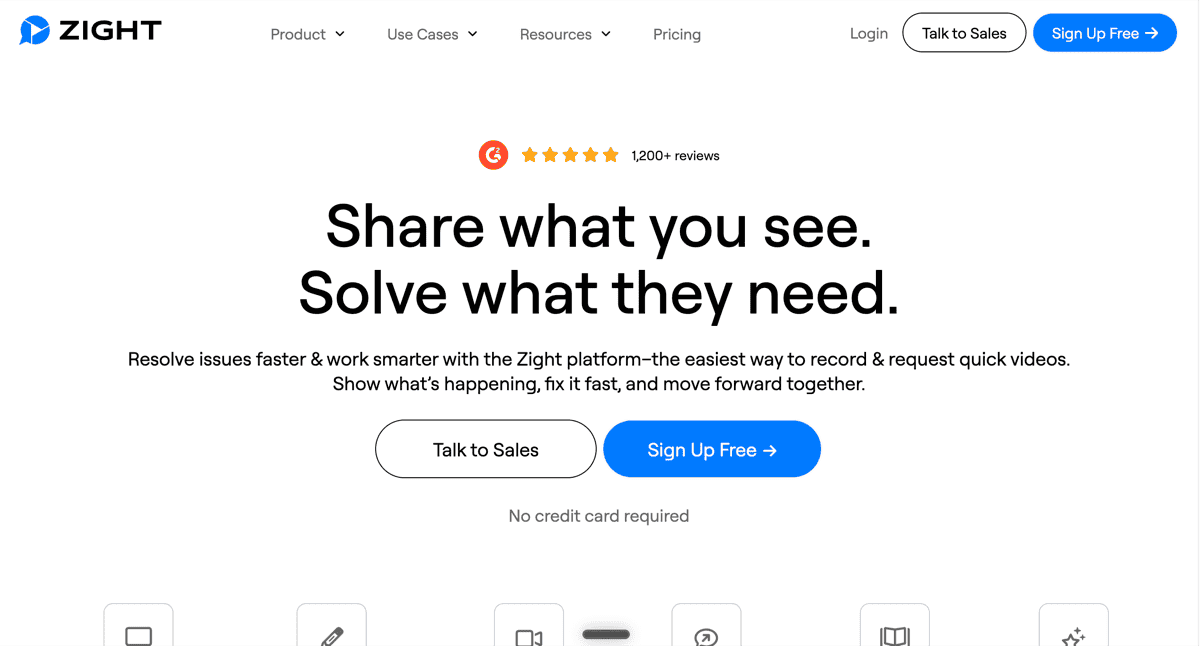
ジョセGが愛用している画面キャプチャツールです。英語ですが、直感的に操作できます。スクリーンショット・画面録画・GIF作成に対応。撮影後、自動でURLがクリップボードにコピーされるので、すぐに共有できます。
https://zight.com/
WARP(国産・マニュアル充実)
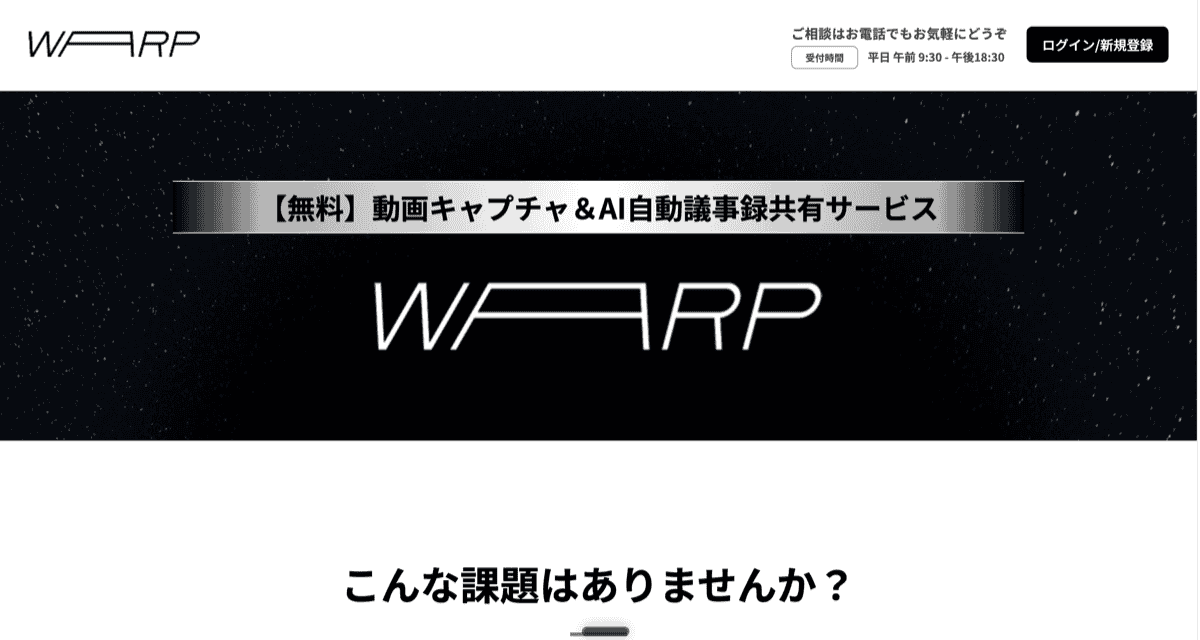
国産の画面キャプチャツールです。日本語マニュアルが充実しているので、初めての方でも安心して使えます。スクリーンショット・画面録画に対応。こちらも撮影後、自動でURLがクリップボードにコピーされます。
https://warp.style/
ジョセGとの相談に限らず、日々、誰かと写真・動画を共有する際に非常に便利なサービスですので、ぜひ活用できるようチャレンジしてみてください。
ご覧いただきありがとうございます。