はじめに
このページでは、「Threads予約投稿ツール|ライト版」の受け取りから初期設定までの流れを説明します。
ライト版は、Googleスプレッドシートをコピーして使うツールです。コピー後に認証を完了させれば、日時と投稿内容を入力してThreadsへの予約投稿を行えます。
利用できるスプレッドシート数について
ライト版で利用できるスプレッドシートは、1契約につき1枚です。1枚のスプレッドシートで、1つのThreadsアカウントを接続して使用します。複数のThreadsアカウントで利用する場合は、スタンダード版をご利用ください。
所要時間: 約10〜15分
必要なもの: Googleアカウント、Threadsアカウント
作業環境: パソコン
推奨ブラウザ: Google Chrome
Step1: ライト版スプレッドシートをコピーする
1. 共有URLからスプレッドシートをコピー
Googleアカウントにログインした状態で、以下のボタンをクリックしてください。
表示された画面で「コピーを作成」をクリックすると、ライト版のスプレッドシートが自分のGoogleドライブにコピーされます。
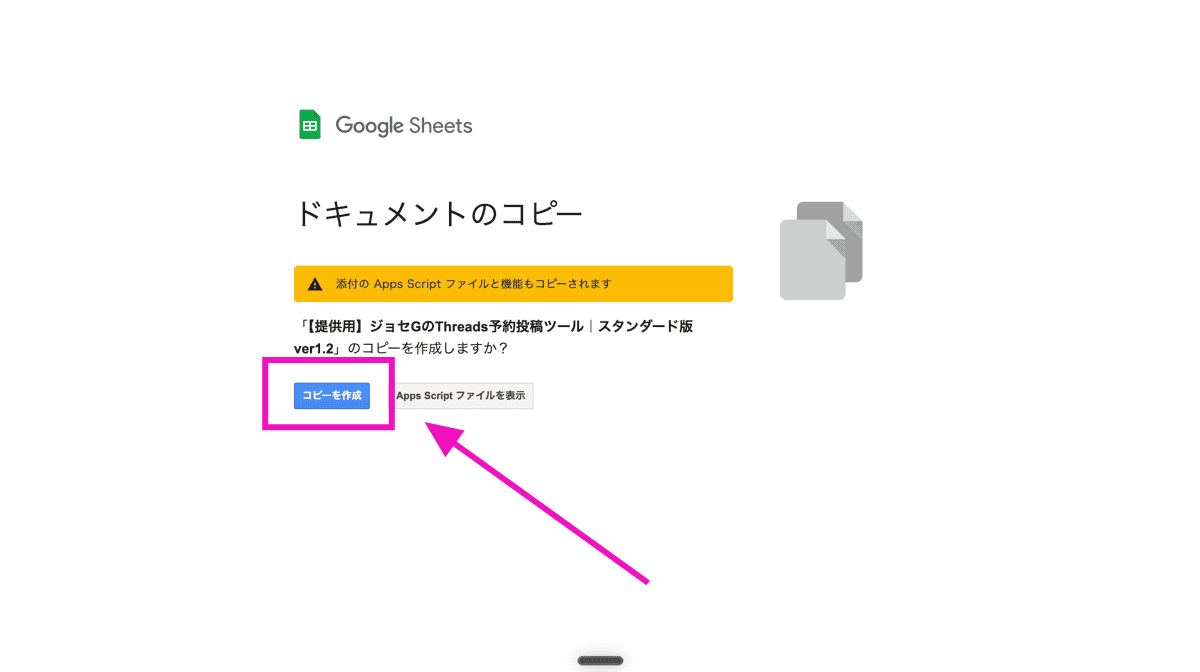
ポイント 初期設定を始める前に、お使いのパソコンでGoogleとThreadsにログインしておくと、この後の認証がスムーズに進みます。
開けない場合は、以下をコピーしてブラウザに貼り付けてください。
https://docs.google.com/spreadsheets/d/1zX0PZj3vgr86pE9J82v0QfZGs1qRqAS8W9wVuroeT1g/copyStep2: スプレッドシートの認証を行う
1. OAuth認証をクリック
コピーしたスプレッドシートを開き、上部メニューから「Threads予約投稿」または「threads投稿管理」の初期設定メニューを開いて、OAuth認証をクリックしてください。
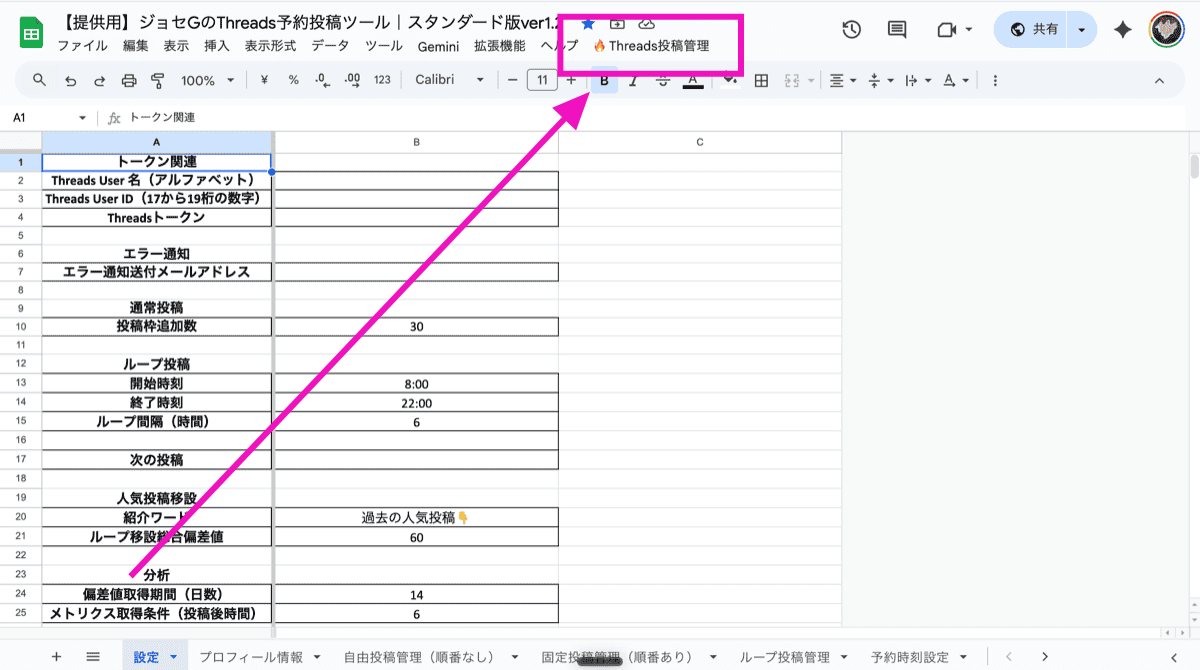
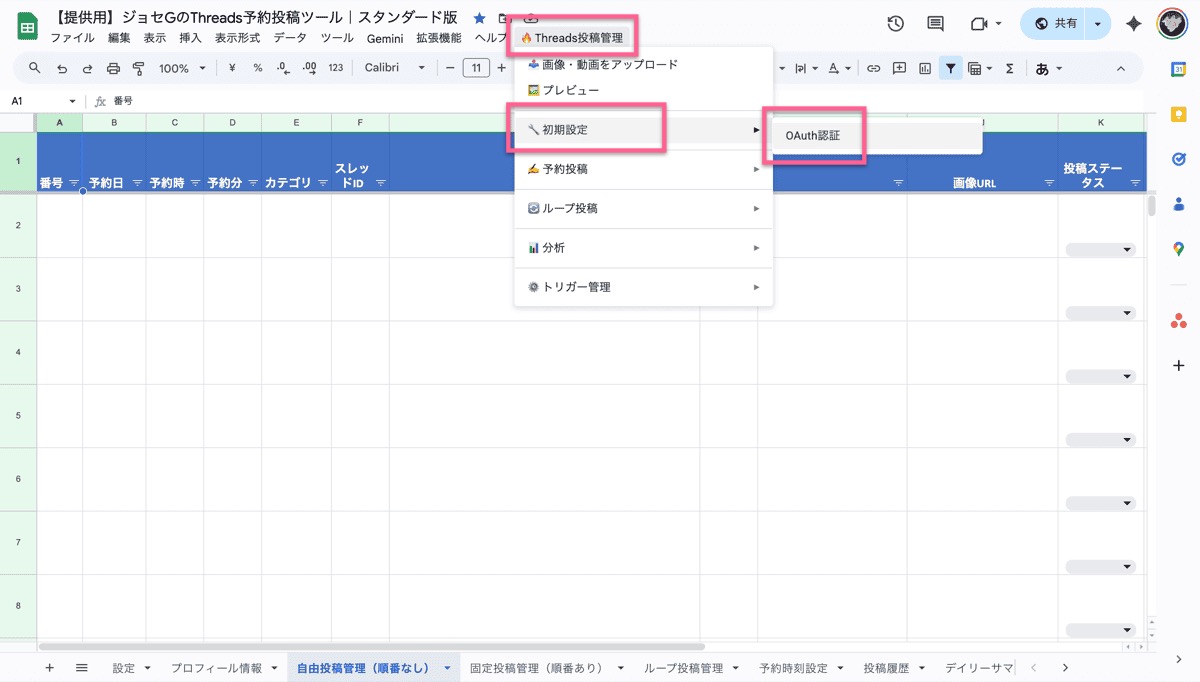
認証が必要という確認画面が出たら「OK」をクリックします。
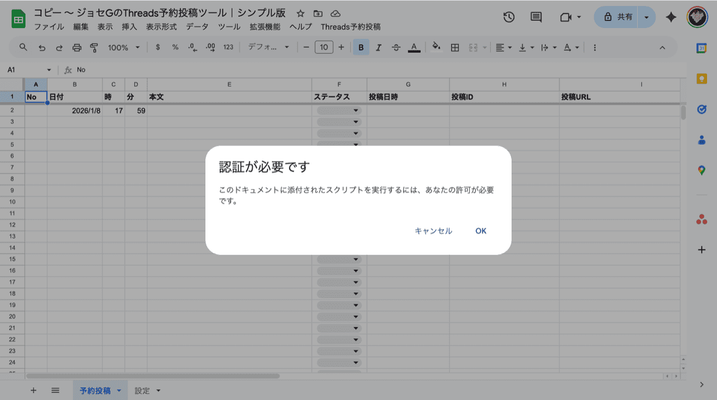
2. ポップアップブロックを許可する
認証中に別タブが開きます。ブラウザ上部にポップアップブロックの通知が出た場合は、通知をクリックして「常に許可」を選択してください。
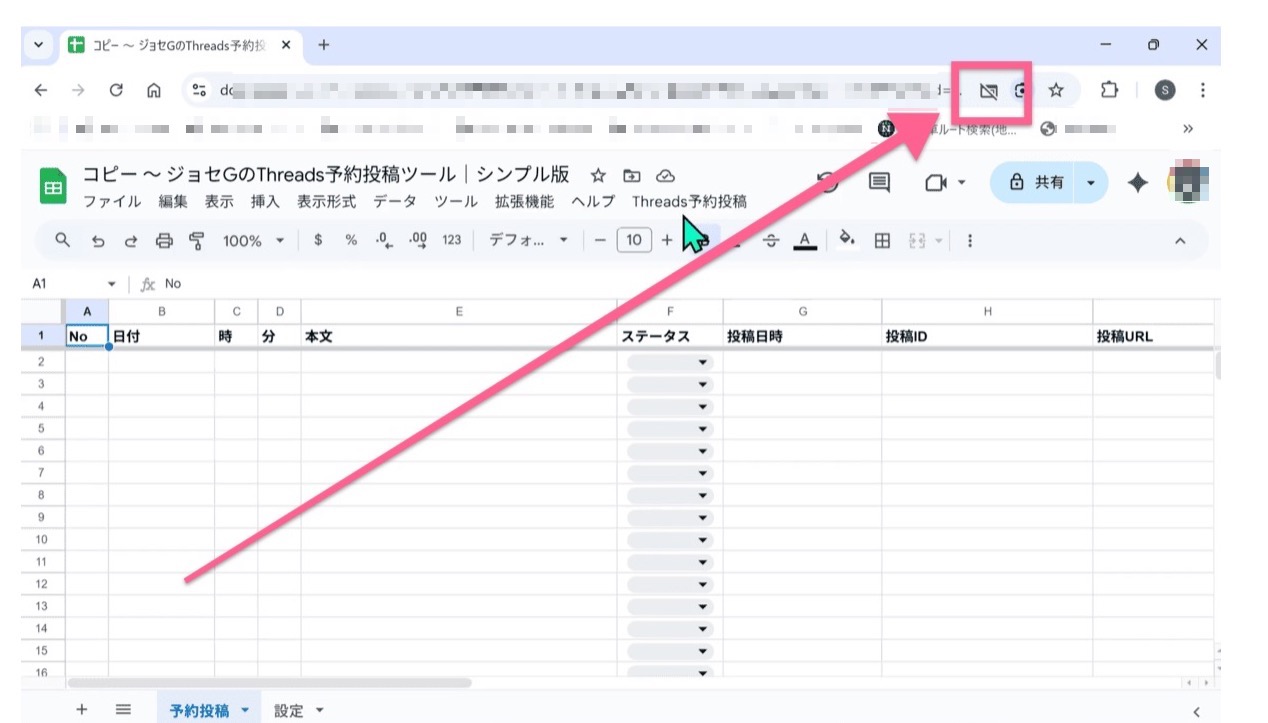
重要 「別タブが開かない」「認証が進まない」場合は、ポップアップブロックが原因のことが多いです。
3. Googleの権限許可を進める
Googleの確認画面で「詳細」や「安全ではないページに移動」が表示される場合があります。
これは、Google公式アプリではなく個人作成のスプレッドシートアプリとして動作しているために表示される警告です。今操作しているのは、ご自身のGoogleドライブにコピーしたファイルです。
画面の案内に沿って、必要な権限を許可してください。
Step3: Threads認証を行う
認証用の別タブが開いたら、Threads認証を開始してください。
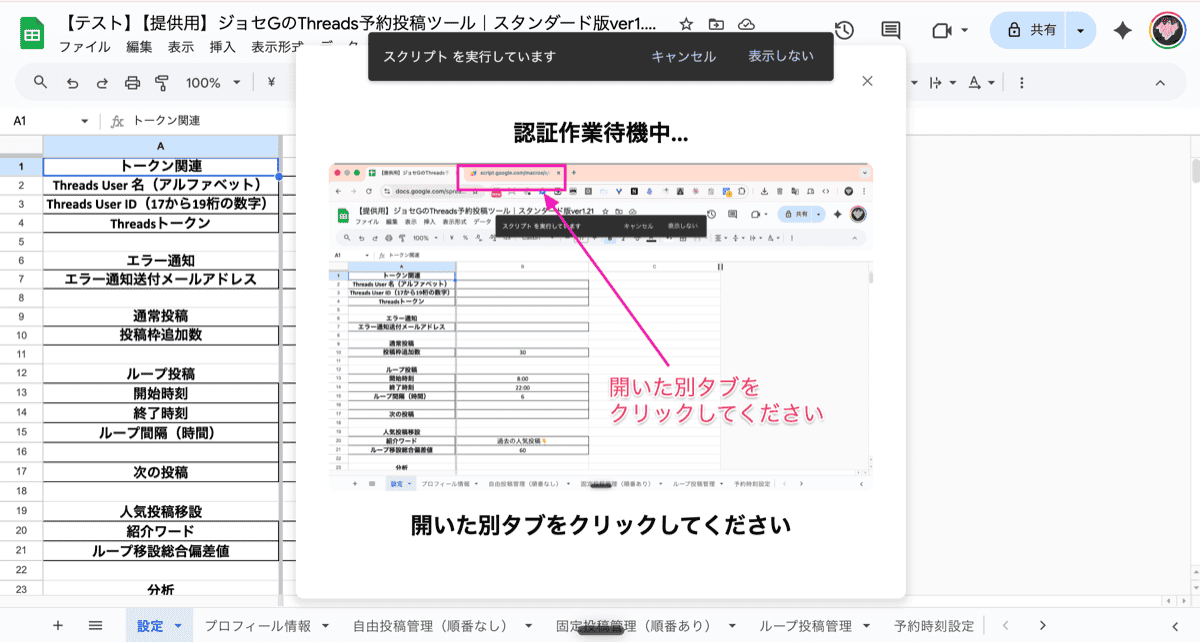
Threads側で自分のアカウント名が表示されたら、必ずアカウント名を確認してから続行します。
アクセストークンの取得完了画面が出たら、元のスプレッドシートに戻ってください。
重要 表示されたトークンは他人に教えないでください。コピーする必要はありません。ツール側で自動保存されます。
Step4: ユーザー名を確認する
「設定」シートを開き、ユーザー名とアクセストークンが入っていることを確認してください。
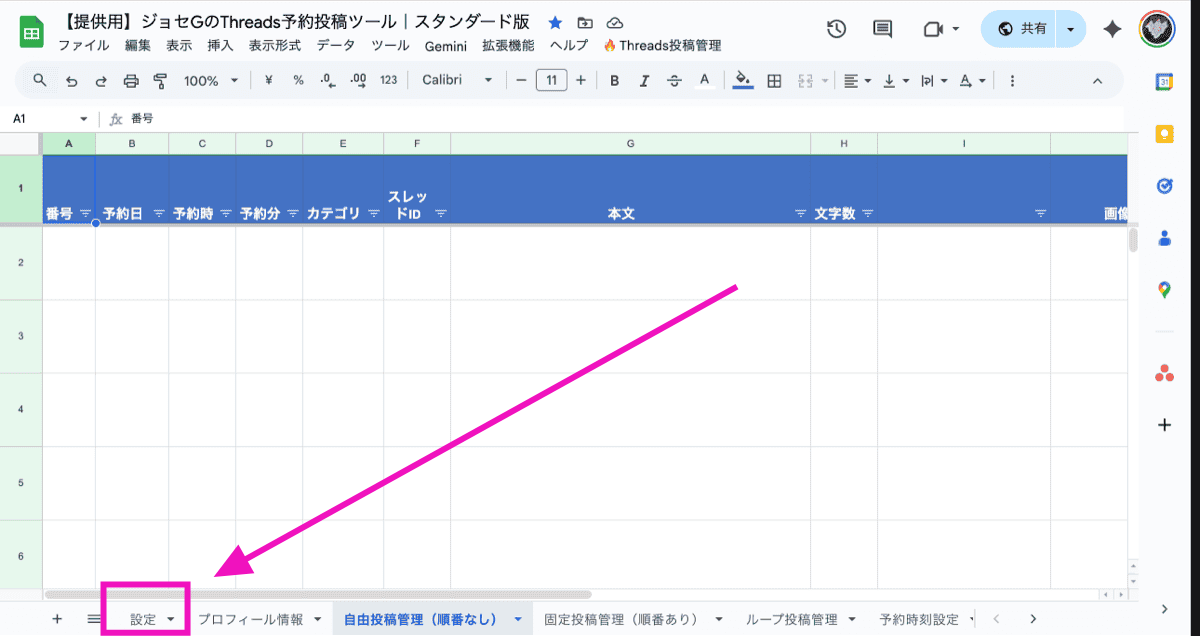
ここまで完了すれば、ライト版の初期設定は完了です。
Step5: テスト投稿を行う
正しく設定できているか確認するため、メニューからテスト投稿を実行してください。
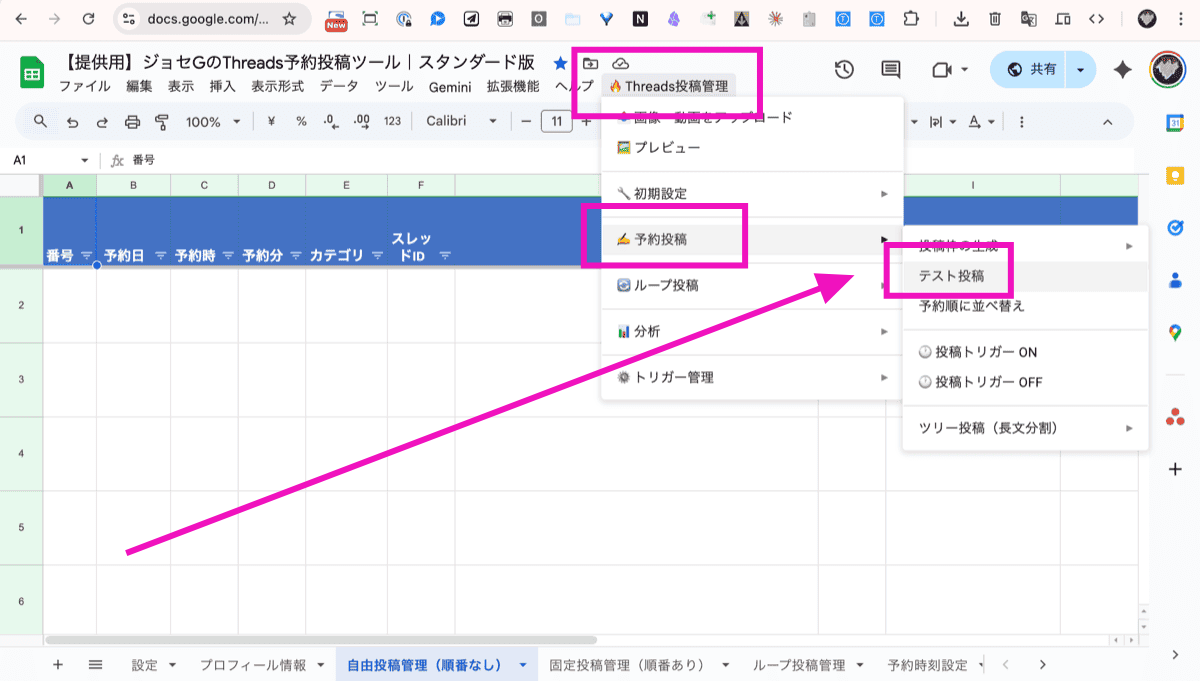
1〜2分待って、Threadsにテスト投稿が表示されるか確認します。
補足 テスト投稿は、確認後に削除して構いません。
Step6: 予約投稿を設定する
ライト版では「自由投稿管理(順番なし)」シートに、予約日時と投稿本文を入力して使います。
日時と本文を入力したら、ステータスを「待機中」に変更してください。
トリガーをONにすると、設定した日時にThreadsへ投稿されます。
ライト版で使える主な機能
ライト版では、以下の機能を中心に使います。
- 通常の予約投稿
- ツリー投稿(連投)
- 長文自動分割
- 投稿履歴の取得
- メトリクス取得
- デイリーサマリー
以下のようなスタンダード版向け機能は、ライト版では使えません。
- ループ投稿
- 固定投稿管理(順番あり)
- 予約時刻設定シートによる投稿枠生成
- 画像・動画アップロード
- カルーセル投稿
- 偏差値判定
- 高偏差値投稿のループ自動移設
使い方マニュアル
導入後の詳しい使い方は、以下の共通マニュアルをご覧ください。
共通マニュアルには、スタンダード版向け機能も含まれています。ライト版で使えない機能の記事には、スタンダード版機能である旨を確認してから読んでください。
開けない場合は、以下をコピーしてブラウザに貼り付けてください。
https://ob.ggvibeai.com/threads-standard/よくある質問
認証画面で止まりました
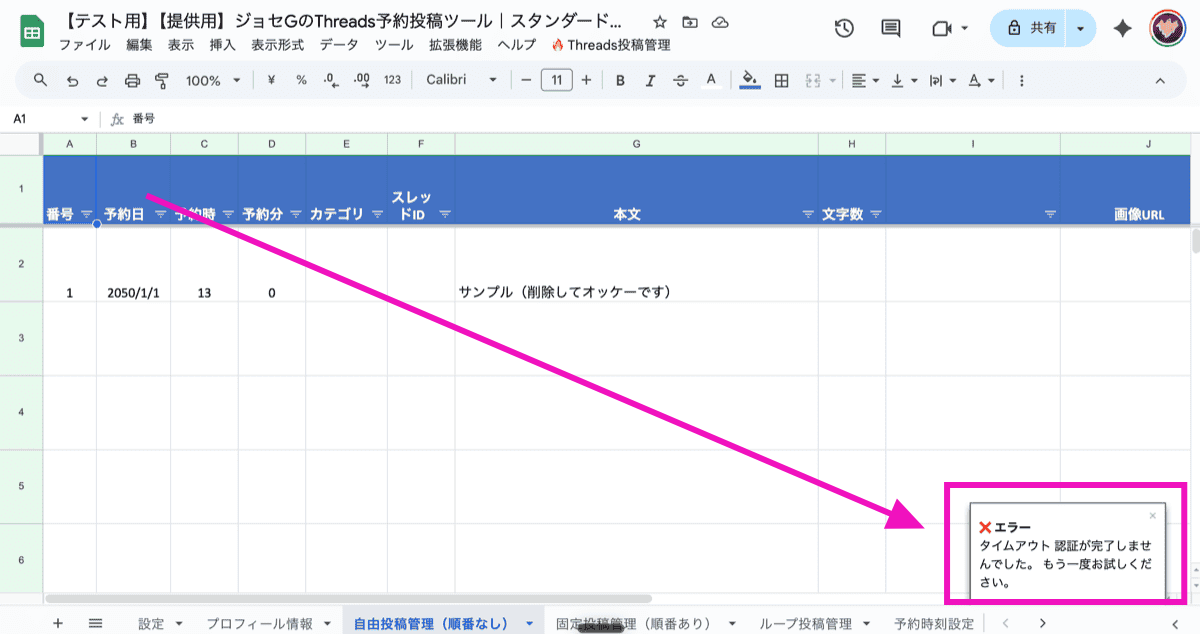
認証画面が開いたままになっている場合は、別タブが開いていないか確認してください。別タブでThreads認証を進めないと、認証が完了しません。
認証タブが開きません
Google Chromeのポップアップブロックを確認してください。アドレスバー右側に通知が出ている場合は、ポップアップを許可してください。
テスト投稿で「未登録のユーザーです」と表示されます
このツールは購入者のみが使えるように制御されています。購入時のメールアドレスと、Google ChromeでログインしているGoogleアカウントが合っているか確認してください。

購入時にGmail以外のメールアドレスを使った場合は、Gmailアドレスへの変更手続きが必要です。
ジョセGに直接連絡する前に
質問・相談の前に、以下の記事も確認してください。
開けない場合は、以下のURLをコピーしてブラウザに貼り付けてください。
https://ob.ggvibeai.com/gruzdy