
Cursorのターミナル、縦分割しかできなくて不便じゃない?
Claude Codeを使っておると、こんなことを思わんかのう?
- メインの作業をしながら、別のClaude Codeにも質問したい
- 重い処理を走らせながら、別の画面で作業を続けたい
- 複数のプロジェクトを同時に進めたい
Cursorのターミナルは、標準だと縦に分割しかできないんじゃ。横には分割できない。
でもな、tmux(ティーマックス) というツールを使えば、こんな風に 上下左右に4分割 できるんじゃよ。
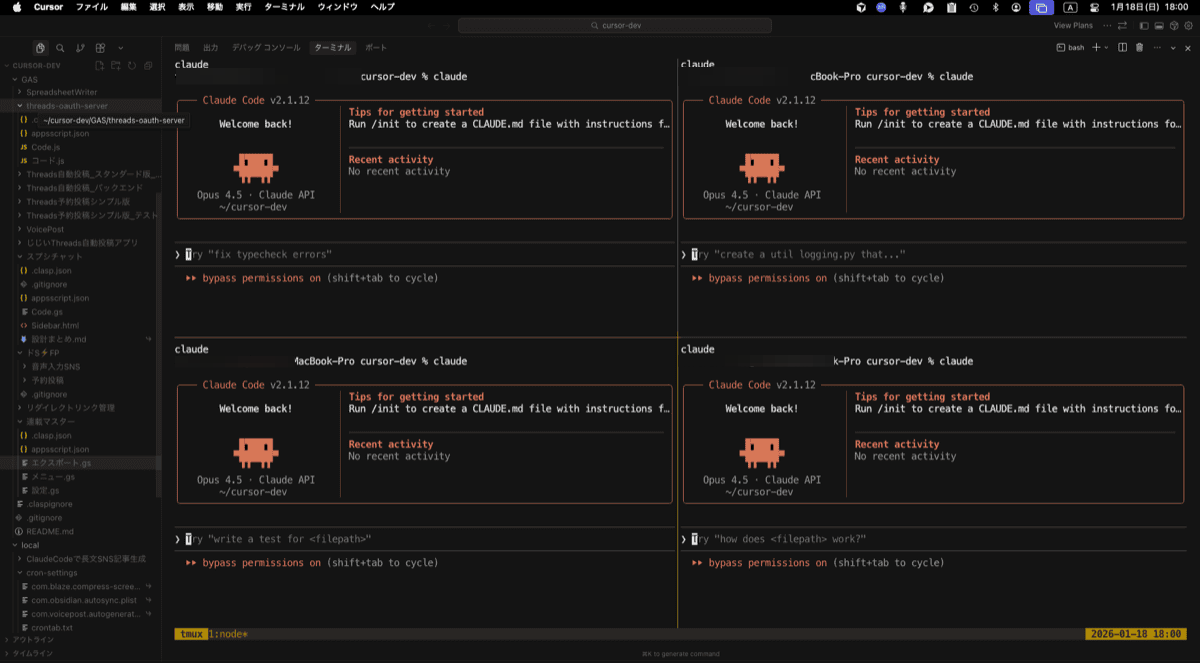
それぞれの画面(これを「ペイン」と呼ぶ)で、独立したClaude Codeセッションが動くんじゃ。
左上で開発しながら、右上で調べ物。左下でテスト実行しながら、右下でメモを取る。そんな使い方ができるようになるぞい。
この記事でできるようになること
設定が完了したら、tm とコマンドを打つだけで4分割環境が立ち上がる。
毎回面倒な操作は不要。ターミナルを開いて tm と打てば、4つのClaude Codeが起動した状態で始められるんじゃ。
便利じゃろう?
先に伝えておきたいこと
正直に言うぞい。
設定は少し根気がいるんじゃ。
tmuxには「プレフィックスキー」という独特な操作方法があって、最初は戸惑うかもしれん。
プレフィックスキーとは?
tmuxに「今から命令するぞ」と伝えるための合図じゃ。デフォルトでは Ctrl+b を押す。例えばペインを切り替えたいときは「Ctrl+b を押して、指を離してから矢印キー」という2段階操作になるんじゃ。普通のショートカットキー(Ctrl+Cなど)とは違うから、「あれ?反応しない」「効かない」と感じることがあるんじゃよ。
でもな、安心してくれい。
- つまずくポイントは決まっておる(この記事で全部解説する)
- 一度設定が終われば、あとは
tmコマンド一発じゃ - 最初の壁さえ乗り越えれば、4分割の快適な世界が待っておる
苦労するのは最初だけ。 だから、ぜひチャレンジしてほしいんじゃ。
用語をざっくり説明
記事を読む前に、いくつか言葉の意味を確認しておこう。
| 用語 | 意味 |
|---|---|
| tmux(ティーマックス) | ターミナルを分割できるツール。Cursorの制限を超えて4分割できる |
| ペイン | 分割された各画面のこと。4分割なら4つのペインがある |
| セッション | 画面の中で行われる一連のやり取りの単位。ターミナルを閉じても消えず、後から再開できる |
| プレフィックスキー | tmuxへの「今から命令するぞ」という合図。Ctrl+b を押す |
難しく考えなくて大丈夫じゃ。読み進めていけばわかるようになるぞい。
セットアップ手順
以下の指示文をClaude Codeにコピペするだけで、全部やってくれるぞい。
tmuxで4分割環境を構築してください。

1. tmuxをインストール(brew install tmux)
2. ~/.tmux.conf に以下を追記:
   - mouse on(マウスでペイン選択できるように)
   - prefix2 C-a(Ctrl+Aでも操作できるように)
   - history-limit 10000
3. ~/scripts/start_tmux_claude.sh を作成:
   - セッション名は claude-dev
   - 4分割して各ペインで claude コマンドを実行
   - 左上のペインを選択した状態で開始
4. ~/.zshrc に alias tm="~/scripts/start_tmux_claude.sh" を追加
5. 設定を反映(source ~/.zshrc)

完了したら、動作確認のため tm コマンドを実行してください。
Claude Codeがすべて実行してくれるはずじゃ。
うまくいけば、4分割画面が立ち上がって、それぞれでClaude Codeが起動するぞい。
画面の切り替え方
4分割された画面のうち、使いたいところをマウスでクリックするだけじゃ。
例えば右上のペインで作業したければ、右上をクリック。左下に移りたければ、左下をクリック。それだけで操作対象が切り替わるんじゃよ。
つまずいたときの対処法
問題1:キーボード操作が全然反応しない
Claude Codeが起動している状態だと、キー入力がClaude Codeに取られてしまうことがあるんじゃ。
解決策: マウスでクリックして画面を選ぶ。これが一番確実じゃ。
問題2:画面のサイズがぐちゃぐちゃになった
以下の手順で元に戻せるぞい。
Ctrl+bを押す(そしてCtrlを離す):を押す(コロン)select-layout tiledと入力してEnter
これで均等な4分割に戻るんじゃ。
問題3:矢印キーを押したらデスクトップが切り替わった
macOSのショートカットと競合しておる。
解決策:
- システム設定 → キーボード → キーボードショートカット
- Mission Control を選択
- 「左の操作スペースに移動」「右の操作スペースに移動」のチェックを外す
問題4:変な文字([<64;42;27Mなど)が入力される
解決策: 以下のコマンドを実行してくれい。
tmux set -g mouse on便利な使い方
画面の使い分け例
| 画面 | 用途 |
|---|---|
| 左上 | メインの開発作業 |
| 右上 | 調べ物・サブタスク |
| 左下 | テスト実行 |
| 右下 | メモ・ドキュメント |
ターミナルを閉じても大丈夫
tmuxのセッションは、ターミナルを閉じても残っておるんじゃ。
再接続するには:
tmux attachセッションを完全に終了する
もう使わない場合は:
tmux kill-session -t claude-devまとめ
| やりたいこと | 方法 |
|---|---|
| 4分割環境を起動 | tm |
| 画面を切り替え | マウスでクリック |
| セッションに再接続 | tmux attach |
最後に
正直、tmuxは最初とっつきにくいんじゃ。「反応しない」「効かない」と感じることもあるじゃろう。
でもな、それは最初だけじゃ。
設定さえ終われば、あとは tm コマンド一発。4つのClaude Codeを同時に使い分ける快適さは、一度体験したら手放せなくなるぞい。
つまずいたら、マウスでクリック。 これを覚えておけば大丈夫じゃ。
ぜひ試してみてくれい!最初の壁を乗り越えれば、素敵な4分割の世界が待っておるぞい!

Threadsで最新情報を発信中